Demo-Fortschritt geht nicht in die Vollversion über
Der Entwickler hat bestätigt, dass kein Transfer möglich ist.
- ◫DemoAlter Demo-Spielstand
- ×Kein TransferMit Vollversion inkompatibel
- ▶NeustartSpielstand der Vollversion anlegen
- ▣SichernSpeicherort-Anleitung nutzen
Vor dem Kauf: vier bestätigte Demo-Antworten
Der offizielle Gameplay-Trailer unten zeigt Reparaturen und Werkstattbetrieb der veröffentlichten Version. Er beweist weder eine herunterladbare alte Demo noch übertragbare Spielstände.
| Frage | Aktuelle Antwort |
|---|---|
| Kann ich die Demo jetzt spielen? | Auf der aktuellen offiziellen Steam-Seite gibt es keinen Demo-Download. |
| Warum wurde sie entfernt? | Laut Entwickler repräsentierte die alte Demo das fertige Spiel nicht mehr. |
| Kommt sie zurück? | Weder Rückkehrtermin noch Zusage angekündigt. |
| Lässt sich der Spielstand übernehmen? | Nein. Beginne in der Vollversion neu. |
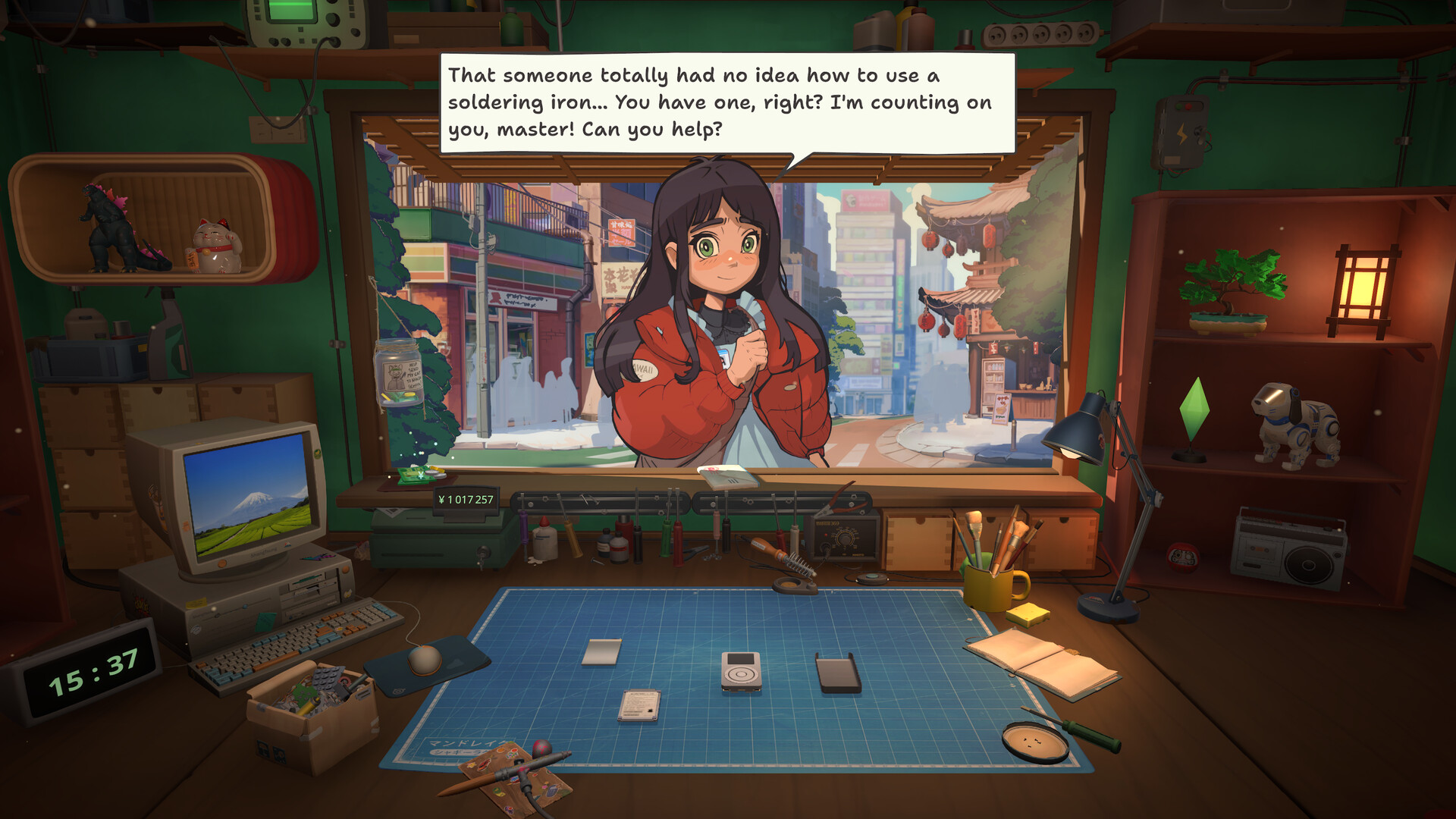
Offizielle Store-Medien zeigen den veröffentlichten Spielkontext, nicht Demo-Verfügbarkeit. Aktueller Steam-Eintrag und Entwicklerantworten bestimmen den Status oben.
Kann ich einen alten Demo-Spielstand erzwingen?
Es gibt keine dokumentierte verlässliche oder vom Entwickler unterstützte Migration. Ersetze SaveData oder BackupSaveData der Vollversion nicht durch Demo-Dateien. Inkompatible Daten können den Zielspielstand beschädigen oder verdecken.
So gehst du weiter vor
Installiere den aktuellen Vollversions-Build, beginne neu und erstelle nach dem ersten erfolgreichen Speichern eine benannte Sicherung. Die Einsteiger-Anleitung hilft bei der ersten Schicht; der Speicherort-Leitfaden nennt Plattformpfade.
Was der fehlende Demo-Button belegt
Er belegt nur, dass die frühere öffentliche Demo derzeit nicht über den normalen offiziellen Steam-Eintrag angeboten wird. Er beweist weder eine spätere Rückkehr noch sichere inoffizielle Archive oder öffentliche Testzweige. Der Entwickler erklärte enger gefasst, dass die alte Version das fertige Spiel nicht mehr repräsentierte. Prüfe die aktuelle App-Seite statt alter Suchausschnitte, archivierter Ankündigungen oder Downloadkataloge. Ein Community-Wunsch ist keine Veröffentlichungszusage.
Demo-Dateien von der Vollversion trennen
Ist die alte Demo installiert, schließe Spiel und Steam und kopiere ihren Ordner in ein datiertes Archiv. Überschreibe weder SaveData noch BackupSaveData der Vollversion, benenne Demo-Dateien nicht für einen erzwungenen Import um und vermische keine unterschiedlichen Datenstände. Beginne einen neuen Vollversions-Slot, warte den ersten normalen Speichervorgang ab, schließe das Spiel und sichere die zusammengehörigen Ordner gemeinsam.
Hast du Demo-Dateien bereits hineinkopiert, speichere nicht weiter. Bewahre den aktuellen Ordner zur Diagnose, verschiebe fragliche Dateien aus dem aktiven Ordner, überprüfe die Vollversions-Installation und vergleiche Steam-Cloud-Zeitstempel vor einer Konfliktentscheidung. Eine vollständige passende Sicherung ist sicherer als vermischte Einzeldateien.
- Demo separat archivieren
- Neuen Vollversions-Spielstand beginnen
- SaveData und BackupSaveData gemeinsam sichern
- Keinen Import durch Umbenennen erzwingen
- Fehlerzustand vor Wiederherstellung bewahren
Veraltete Demo-Anleitungen erkennen
Alte Anleitungen können Inspektion, Zerlegen und Zusammenbauen erklären, dürfen aber nicht ungeprüft auf die Vollversion übertragen werden. Prüfe Datum, Build, Demo-Bezeichnung und verschwundene UI-Elemente. Vergleiche Gerätenamen, Werkzeugfreischaltungen, Preise, Menüs und Questreihenfolge. Ein erfolgreiches Video belegt einen möglichen Weg, nicht die Notwendigkeit aller Schritte. Bei Fehlern nutze aktuelle Entwicklerhinweise und die Problemübersicht; sichere vor alten Ratschlägen einen separaten Kontrollpunkt.
Künftige Demo-Aussagen nachprüfen
Öffne zuerst die offizielle Steam-Seite und suche den Demo-Button. Prüfe anschließend die ursprüngliche Entwicklerantwort mit Autor, Datum und genauer Aussage zur Übernahme. Trenne aktuelle Shop-Beobachtung, Entwicklererklärung und eigene Sicherungsempfehlung. Veröffentliche ohne Ankündigung keinen Rückkehrtermin, keine Kompatibilitätszusage und keine vermeintlich vollständige Unterschiedsliste. Bei Änderungen aktualisiere Kurzantwort und Prüfdatum und bewahre die alte Lage als Historie. So bleibt erkennbar, was jetzt bestätigt ist und was nur früher galt.
Demo oder Vollversion: passend entscheiden
Neue Spieler sollten den aktuellen Vollversions-Build mit neuem Spielstand nutzen. Alte Demo-Stände gehören ins separate Archiv, nicht in einen angefangenen Vollversions-Slot. Prüfe Spielmechanik im aktuellen Build: Alte Buttons, Preise und Questfolgen beweisen kein heutiges Verhalten. Storyergebnisse müssen ebenfalls neu gespielt werden. Bei technischen Fehlern notiere Plattform, Build, letzte erfolgreiche Speicherung und genaue Meldung. Diese Einordnung erfindet keine Unterschiede, verhindert aber das Vermischen inkompatibler Zustände.
| Situation | Sicheres Vorgehen | Nicht voraussetzen |
|---|---|---|
| Neuer Spieler | Vollversions-Spielstand beginnen | Rückkehr einer Demo |
| Alter Demo-Stand | Separat archivieren | Umbenennen erzeugt Kompatibilität |
| Alte Demo-Anleitung | In Vollversion erneut prüfen | Unveränderte Schritte |
| Speicherfehler | Beide Ordner sichern | Cloud besitzt die richtige Kopie |
Angaben für eine Supportanfrage
Hilfreiche Berichte trennen alte Demo-Probleme und Vollversionsfehler. Nenne Betriebssystem, Shop, Build, Sprache, neuen oder kopierten Slot und Herkunft jeder Datei. Beschreibe letzte Handlung vor dem Fehler und Verhalten nach Neustart. Meldung oder Dateiliste als Bild können helfen; entferne Benutzernamen und persönliche Daten. Lade mögliche Profilkennungen in Spielständen nicht öffentlich hoch. Nutze zunächst offizielle Kanäle oder frage nach der benötigten Datei. Nenne außerdem Cloud-Synchronisierung und vorhandene unangetastete Sicherungen.