Wähle vor dem Bearbeiten des Layouts die Zeile, die deinem Problem entspricht. Halte die Ausgangskonfiguration verfügbar, damit du Ergebnisse vergleichen und Änderungen rückgängig machen kannst.
Kurzantwort: Ein langsamer Cursor bedeutet nicht, dass alle Belegungen falsch sind
Wähle vor dem Bearbeiten des Layouts die Zeile, die deinem Problem entspricht. Halte die Ausgangskonfiguration verfügbar, damit du Ergebnisse vergleichen und Änderungen rückgängig machen kannst.
| Problem | Aktuelle Prüfung | Wann zurücksetzen oder aufhören |
|---|---|---|
| Maus funktioniert normal, Stick ist langsam | Dasselbe Gerät, dieselbe Ansicht und dasselbe Ziel vergleichen. Aktuelles Layout dokumentieren. | Ausgangslayout behalten, bis du eine eindeutig benennbare Einstellung an derselben Aufgabe testen kannst. |
| Cursor ist nach einer Belegungsänderung schneller, aber Drehen oder Reinigen funktioniert nicht | Ursprüngliches Layout wiederherstellen und betroffene Aktion wiederholen. | Schnellere Belegung verwerfen, wenn Reparaturaktionen schlechter funktionieren; keinen neuen Story-Spielstand beginnen. |
| Tastensymbol passt nicht zum Controller, Aktion funktioniert aber | Angezeigtes Symbol, physische Taste und Aktion getrennt notieren. | Funktionierende Belegung behalten; keine Aktion kaputtmachen, nur um ein Symbol anzupassen. |
| Gerät ist nicht mittig | Nur die in der aktuellen Spielversion und Ansicht sichtbar angebotenen Bedienelemente prüfen. | Aufhören, wenn keine geeignete Steuerung angezeigt wird; keine Tastenkombination erraten. |
Eingabekonfiguration vor Änderungen an Steam Input festhalten
Notiere Spielversion, Betriebssystem, Controllermodell, Kabel- oder Funkverbindung und aktives Layout. Ein PC mit externem Gamepad ist nicht dieselbe Konfiguration wie die integrierte Steam-Deck-Steuerung. Halte fest, ob Steam Input für das Spiel aktiviert ist. Schalte es nicht gleichzeitig um, während du Tastenbelegungen änderst. Sichere eine Kopie oder eine eindeutige Aufzeichnung des ursprünglichen Layouts einschließlich deiner persönlichen Anpassungen.
Nutze eine gewöhnliche Aufgabe oder einen gesicherten Spielstand, keinen unbekannten Wettbewerb unter Zeitdruck. Dokumentiere die fehlerhafte Aktion vor der Änderung. Unterscheide die angezeigten Tastensymbole davon, ob die Aktion reagiert: Symbol, physische Taste und tatsächliches Ergebnis sind drei nützliche Beobachtungen. Wenn du die Ausgangskonfiguration nicht sicher wiederherstellen kannst, ändere sie zunächst nicht.
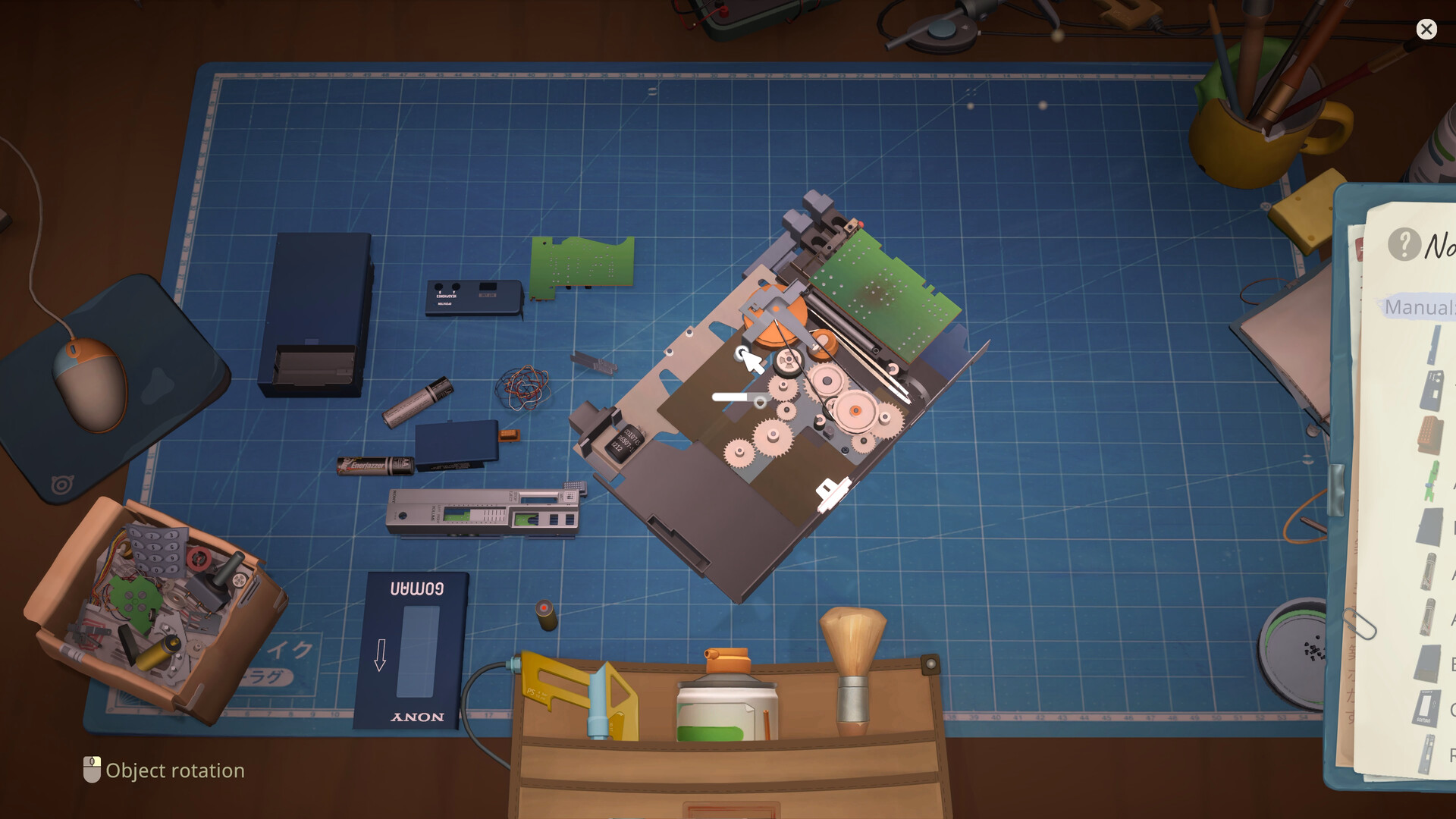
Ausgebaute Teile sichtbar und nach Schicht sortiert halten. Aufgezeichnete Reihenfolge als Referenz nutzen; bei abweichendem Notizbuch gilt das Spiel.
Controller-Empfindlichkeit in ReStory: Maus und Stick vergleichen
Beginne mit einem kleinen, sichtbaren Ziel am selben Gerät. Erreicht die Maus es normal, während der Stick deutlich länger braucht? Bewegt sich der Zeiger gleichmäßig oder hält er zwischendurch an? Vergleiche danach Menüauswahl und Scrollen, ohne etwas zu ändern. Diese Beobachtungen beschreiben das Problem, ohne vorzugeben, bereits die Ursache zu kennen.
Ein Spielerbericht vom 22. August 2026 beschreibt normale Mausbewegung, aber einen langsamen linken Stick. Der Spieler probierte eine mausähnliche Stick-Belegung aus und berichtete, dass Drehen und Reinigen danach schwierig wurden. Das ist ein Zielkonflikt in einer einzelnen gemeldeten Konfiguration, weder eine vom Entwickler bestätigte Lösung noch ein von dieser Website reproduziertes Ergebnis. Eine separate Controller-Diskussion vom 6. August enthält unterschiedliche frühe Erfahrungen. Eine Entwicklerantwort vom 7. August nahm die Rückmeldungen zur Kenntnis, belegte aber keine veröffentlichte Fehlerbehebung.
Wenn du die Stick-Empfindlichkeit in ReStory anpasst, notiere den alten Wert und ändere nur eine Einstellung, die du in deinem aktuellen Layout tatsächlich identifizieren kannst. Dieser Guide gibt keinen Prozentwert vor. Wiederhole den Test am selben Ziel, statt verschiedene Szenen aus dem Gedächtnis zu vergleichen. Übernimm nicht allein deshalb eine komplette Community-Vorlage, weil deren Cursor schneller wirkt.
Cursor schneller, aber Drehen oder Reinigen funktioniert nicht mehr
Stelle zuerst das dokumentierte Layout wieder her und wiederhole dieselbe Aktion. Funktioniert das Drehen wieder, sollte die bearbeitete Belegung untersucht werden. Dieser Vergleich belegt trotzdem keinen Fehler, der das ganze Spiel betrifft. War die Aktion schon vorher fehlerhaft, notiere das, statt die letzte Änderung dafür verantwortlich zu machen.
Prüfe, welches Signal die bearbeitete Eingabe sendet und welche vorhandene Aktion zuvor das Drehen steuerte. Maus-Emulation und native Controller-Aktionen können unterschiedliche Belegungen nutzen. Behalte das funktionierende Ausgangslayout, während du eine einzelne Aktion untersuchst. Niedrigere Grafikeinstellungen, eine Neuinstallation oder ein neuer Story-Spielstand ersetzen keinen Vergleich der tatsächlichen Belegung. Kannst du das Gerät nicht genug drehen, um die benötigte Fläche zu reinigen, verwerfe den Geschwindigkeitsvorteil und kehre zum Layout zurück, mit dem du die Reparatur abschließen kannst.
Nach jeder Änderung den gesamten Reparaturablauf erneut prüfen
Vergleiche jeweils dasselbe Gerät, dieselbe Ansicht und dieselbe Aufgabe. Kennzeichne nicht getestete Aktionen als unbekannt. Ein erfolgreicher Zeigertest allein bestätigt noch kein brauchbares Layout. Teste Dialog- und Software-Aktionen nur, wenn sie im geschützten Spielstand bereits verfügbar sind. Treibe die Story nicht weiter und überschreibe keinen Story-Zweig, nur um diese Checkliste abzuschließen.
| Prüfung | Beobachtung vor und nach der Änderung |
|---|---|
| Zeigerbewegung | Ein kleines Ziel erreichen; Geschwindigkeit und Genauigkeit notieren |
| Bauteil drehen | Bestehende Drehaktion am selben Teil wiederholen |
| Reinigen | Benötigte Flächen erreichen und brauchbare Kontrolle behalten |
| Abbrechen oder zurück | Ansicht normal verlassen, ohne festzuhängen |
| Menüs und Scrollen | Die für die Aufgabe benötigten Listen auswählen und durchscrollen |
| Dialog oder Software | Nur testen, wenn bereits verfügbar; sonst unbekannt |
Xbox- und PlayStation-Tastensymbole in der PC-Version
Ein unerwartetes Symbol und eine nicht reagierende Eingabe sind unterschiedliche Probleme. Notiere das angezeigte Symbol, die gedrückte Taste und die ausgelöste Aktion. Prüfe vor einer weiteren Änderung, welchen Controller das aktuelle Layout erkennt. Eine funktionierende Aktion mit einem anderen Symbol sollte nicht als defekte Belegung beschrieben werden.
Dieser Guide bestätigt keinen universellen Schalter für PlayStation-Tastensymbole. Ein PlayStation-Controller an einem PC beweist auch keine separate PlayStation-Veröffentlichung von ReStory. Für die Verfügbarkeit gibt es den Plattform-Guide. Ändere nicht mehrere Belegungen nur für das Aussehen eines Symbols, wenn dabei eine bereits funktionierende Reparaturaktion verloren geht.
Lässt sich ein Gerät mit einer Taste wieder zentrieren?
Hier wurde kein allgemeiner Ein-Tasten-Befehl zum Zentrieren bestätigt. Der Wunsch nach einer Funktion in einer Diskussion beweist nicht, dass sie existiert. Notiere Gerät, Ansicht und Aktion, durch die es aus der Mitte geriet, und prüfe dann die Bedienelemente deiner aktuellen Spielversion. Veröffentliche keine erratene Tastenkombination als Controller-Lösung. Stellt der Wechsel zur vorherigen Ansicht in deinem eigenen Test eine brauchbare Position wieder her, beschreibe diese Beobachtung mit Spielversion und Gerät, statt sie allgemein zu versprechen.
Einen reproduzierbaren Controller-Bericht vorbereiten
Nenne Spielversion, Controllermodell, Verbindung, Layout, fehlerhafte Aktion und ob die Wiederherstellung des ursprünglichen Layouts das Ergebnis verändert. Bewahre die Vorher- und Nachher-Aufzeichnungen zusammen auf. Ein kurzer Clip sollte die relevante Belegung und die vollständige Aktion zeigen, nicht nur einen Zeiger auf einem leeren Bildschirm. Zeige auch Fehlschläge und benenne nicht getestete Aktionen.
Dies ist ein quellenbasierter Guide, kein eigener Hardwaretest der Website. Ein erfundener Steam-Input-Bildschirm oder eine bearbeitete Erfolgsaufnahme wird nicht als Beweis angeboten. Echte Vergleichsaufnahmen stehen noch aus. Für Handheld-Kompatibilität nutze den Steam-Deck-Guide, für die Reparaturschritte den Reparatur-Guide. Bildraten- und Temperaturprobleme gehören in den Leistungs-Guide, nicht in diese Eingabe-Checkliste.
Häufige Fragen zu Controller-Einstellungen
Soll ich Steam Input ein- oder ausschalten? Hier ist keine allgemeingültige Einstellung bestätigt. Dokumentiere den Ausgangszustand, vergleiche eine einzelne Änderung und stelle ihn wieder her, wenn wichtige Aktionen schlechter funktionieren.
Welcher Empfindlichkeitswert behebt den langsamen Cursor? Es wurde kein gemeinsamer Prozentwert für unterschiedliche Controller und Spielversionen validiert. Vergleiche Geschwindigkeit und Genauigkeit am selben Ziel und prüfe den vollständigen Ablauf erneut.
Bedeutet ein PlayStation-Controller, dass das Spiel auf PlayStation erhältlich ist? Nein. Diese Seite behandelt externe Controller an der PC-Version. Die Veröffentlichungsplattformen findest du im Plattform-Guide.
Das Layout behalten, mit dem sich die Aufgabe abschließen lässt
Übernimm Controller-Einstellungen für ReStory nur, wenn Zeiger, Drehen, Reinigen und die für deine Aufgabe benötigten Menüaktionen weiterhin funktionieren. Macht eine Änderung eine davon unbrauchbar, stelle die dokumentierte Konfiguration wieder her. Funktioniert keines der Layouts, sichere den Spielstand und melde die tatsächlichen Vorher- und Nachher-Beobachtungen. Der nächste sinnvolle Schritt ist eine reproduzierbare Eingabeaufzeichnung, keine erratene Voreinstellung und keine unnötige Neuinstallation.
Quellen zur Recherche
Diese Primärquellen dienen zur Prüfung der Fakten und des aktuellen Veröffentlichungsstands in diesem Guide.
Offizielle Informationen, beobachtbares Verhalten der veröffentlichten Version und Community-Berichte werden bewusst getrennt. Ein Community-Bericht gilt nicht als allgemeingültige Lösung, solange er nicht reproduziert oder durch aktuelle Patchnotes gestützt wird.