Beim Arbeiten den Fortschritt behalten
Fortschritt wird nur in diesem Browser gespeichert und nie hochgeladen.
Reinigungsproblem eingrenzen: erst die Fläche bestimmen
Behandle nicht jedes offene Reinigungsziel als denselben Fehler. Lies den Auftrag, bestimme das noch genannte Objekt und ändere immer nur eine Variable. Die folgenden Wege führen zu vorhandenen Anleitungen mit klaren Beleggrenzen; nicht jedes Symptom gilt damit als bestätigter Bug.
| Was bleibt verschmutzt oder blockiert? | Nächster Schritt | Beleggrenze |
|---|---|---|
| Boden, Wand, Theke oder Sauberkeit des Ladens | Shop-Bewertungs-Guide und genannte Ladenfläche prüfen | Kein Geräte- oder Lackierproblem |
| Ausgebautes Bauteil, Kante oder Rückseite | Teil drehen, beide Seiten und passendes Werkzeug prüfen | Ein funktionierendes Teil nicht nur wegen Schmutz ersetzen |
| Teil im Sonic Bath | Zyklus abwarten und Sonic-Bath-Guide verwenden | Aktuellen Build von alten Verlustmeldungen trennen |
| Airbrush bewegt sich, Lackierung bleibt bei 0 % | Airbrush-Fehlerguide verwenden | Lackieren ist nicht Reinigen |
| Auftrag bleibt ohne sichtbaren Schmutz offen | Auftragstext, Objekt, Build und Bild sichern; einmal neu laden | Keine universelle Lösung ohne reproduzierbaren Fall |
Alle Teile schon sauber? Es erscheint kein Schmutz
Trenne fehlenden sichtbaren Schmutz von sichtbarem Schmutz mit einem bei 0 % stehenden Reinigungszähler. Ein datierter Reddit-Fall beschreibt etwa zwei Stunden ohne schmutzige Teile einschließlich eines Atari-Staubauftrags auf einem selbst als 2017er MacBook Pro bezeichneten Rechner. Ursache und Wiederherstellung wurden nicht isoliert. Schütze den Spielstand, vergleiche Auftrag und geöffnetes Gerät, prüfe beide Seiten und ob alle neuen Aufträge oder nur ein Modell betroffen sind. Notiere Build, macOS, GPU, Modell und Auftrag. Nutze bei sichtbarem Schmutz den Symptomfinder und bei Lackierung den Airbrush-Guide. Neuinstallation und Grafikänderung sind keine belegten Lösungen.
Spielerbericht „Dirt bug“ (17. Oktober 2026)
| Beobachtung | Passender Weg | Beleggrenze |
|---|---|---|
| Auf keinem Teil erscheint Schmutz | Spielstand sichern; Version, Gerät und Auftrag notieren | Einzelbericht; Ursache und Lösung unbestätigt |
| Schmutz sichtbar, Reinigung bleibt bei 0 % | Reinigungs-Symptomfinder nutzen | Anderes Symptom |
| Lackierziel bleibt bei 0 % | Palette prüfen, dann Airbrush-Ratgeber | Anderes Werkzeug und Ziel |
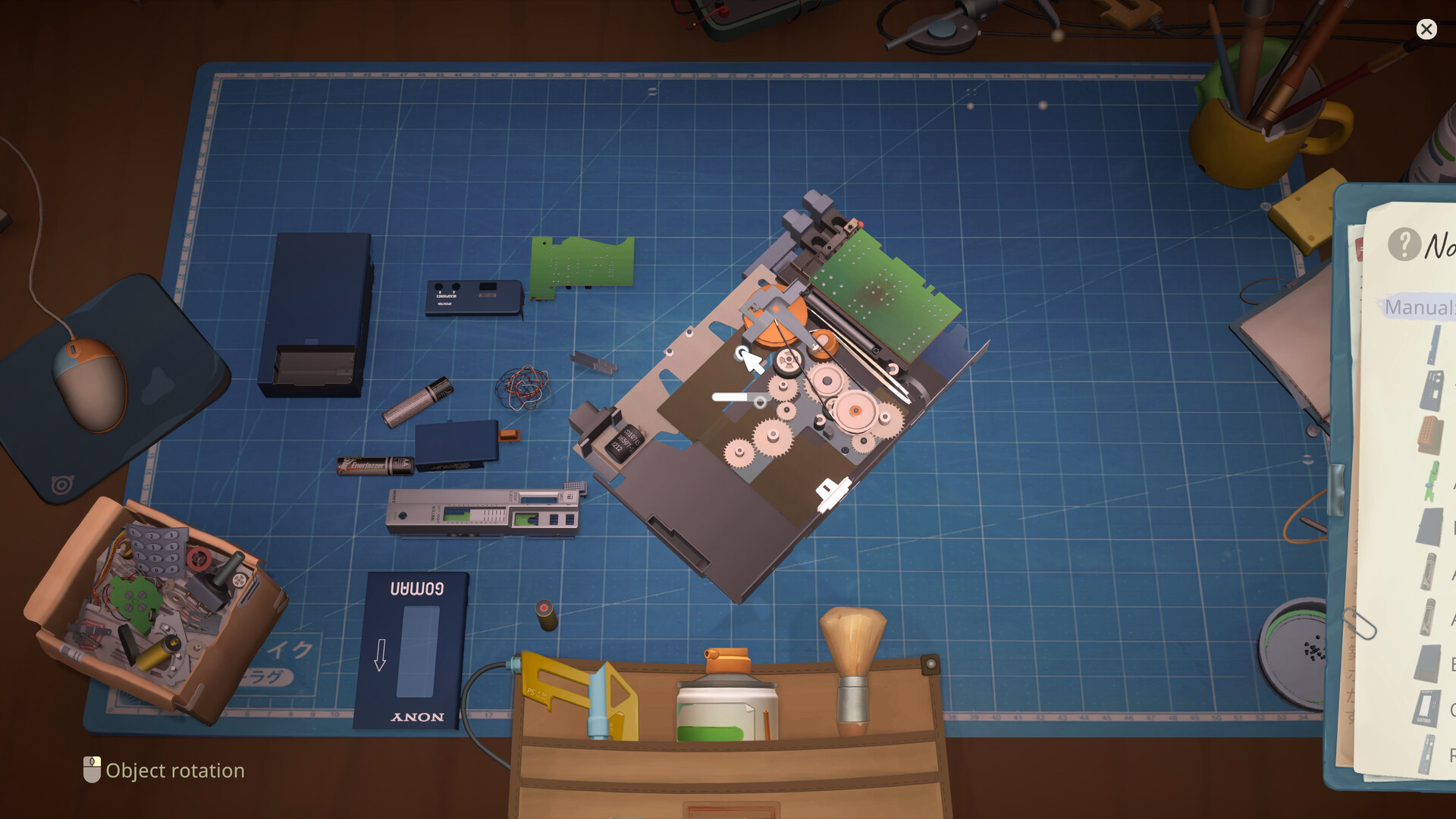
Ausgebaute Teile sichtbar und nach Schicht sortiert halten. Aufgezeichnete Reihenfolge als Referenz nutzen; bei abweichendem Notizbuch gilt das Spiel.
Ladenbewertung nennt Schmutz, Staub, Geruch oder Ratten, aber nichts lässt sich mehr reinigen
Unterscheide zuerst eine Beschwerde über den Laden von einem schmutzigen Geräteteil. Spieler berichten, dass manche Drei-Sterne-Bewertungen über Staub, Geruch, Ratten oder einen schmutzigen Laden während einer Story-Sequenz auftreten und mit weiterem Fortschritt verschwinden. Andere hatten schlicht entfernbares Gerümpel übersehen, etwa Papier über einem Regal. Keiner der Berichte belegt einen allgemeingültigen Auslöser. Geh einmal langsam durch den Raum, prüfe die Regale ganz links und rechts sowie entfernbaren Müll. Lies dann das aktive To-Do und schließe den aktuellen Story-Auftrag ab, bevor du mehr Geld für Reinigungswerkzeuge oder Dekoration ausgibst. Bleibt ein bestimmtes Geräteteil unter 100 % Sauberkeit, drehe und vergrößere dieses Teil, notiere Modell und Spielversion und behandle es als separates Reparaturproblem. Starte keinen neuen Spielstand und verspreche nicht, dass ein einziger Kauf jeden Fall löst.
| Prüfung | Was du festhalten solltest |
|---|---|
| Umfang | Raumbewertung oder einzelnes Geräteteil |
| Raumkontrolle | Entfernbares Gerümpel, Regalkanten und beide Ladenseiten |
| Story-Stand | Aktives To-Do und Bewertung nach dem aktuellen Story-Auftrag |
| Anhaltender Fall | Spielversion, Story-Schritt und genauer Bewertungstext |
Ein Teil wird als fehlend angezeigt, während es im Sonic Bath liegt
Prüfe, ob sich das Teil gerade in der Reinigungsmaschine befindet, bevor du es als verloren behandelst oder Ersatz kaufst. Spieler berichten, dass die Teileliste Gegenstände im Sonic Bath als fehlend markieren kann, bis die Reinigung beendet ist und sie zurück auf der Werkbank liegen. Das ist ein Bericht über die Oberfläche, kein Beweis für ein gelöschtes Teil. Zähle, was ins Bad gelegt wurde, lass den Zyklus enden, leere die Maschine und prüfe das Notebook erneut.
Verstecktes oder fehlendes Teil: Auftrag lässt sich nicht abschließen
Nutze dies als Checkliste zur Fehlersuche, nicht als garantiert funktionierende offizielle Lösung. Drehe zunächst das Gerät und suche dahinter sowie entlang der Werkbankkante. Vergleiche die Teileliste des Notebook mit Gerät und Inventar, prüfe den Sonic Bath und stelle danach eine Kopie eines geschützten Spielstands wieder her. Fehlt das Teil weiterhin, dokumentiere vor der Meldung Spielversion, Gerät, Auftrag, fehlendes Teil und einen Screenshot.
- Hinter oder unter dem Gerät
- Werkbankkante und verdeckte Bereiche
- Teileliste im Notebook
- Inventar und Spenderkartons
- Sonic Bath
- Kopie eines geschützten Spielstands
- Fehlermeldung mit Spielversion, Auftrag und Name des fehlenden Teils
Brick Game: Keine Markierung zum Einsetzen von Teilen
Prüfe zuerst die aktuelle Montageschicht und sichtbare Schrauben, statt beliebige Teile durchzuprobieren. NuclearDystopia meldete am 13. September bei einer normalen Brick-Game-Reparatur eine fehlende Markierung trotz aller ausprobierten Teile. Rose Brigade empfahl die Reihenfolge Frontplatte → Bildschirm und Tasten → grüne Platine → orange Platine → Rückwand, danach Batterien und Abdeckung. Sechs Schrauben je Platine und sechs an der Rückwand stammen aus dieser Spielerantwort, nicht aus einem eigenen Test der aktuellen Version. Die Antwort schlägt außerdem vor, die Werkbank zu verlassen und zurückzukehren, dann nach sicherem Speichern neu zu starten. Der Fragesteller bestätigte keinen Erfolg. Das ist ein anderer Fall als Wettbewerbskisten oder Yuis Lackierung.
NuclearDystopia / Rose Brigade — Steam, 2026-09-13
| Beleg | Dokumentierte Angabe |
|---|---|
| Gemeldetes Symptom | Keine Markierung; laut Autor alle Teile ausprobiert |
| Vorschlag eines anderen Spielers | Reihenfolge und Schrauben prüfen; Werkbank erneut betreten, sicher neu starten |
| Ergebnis / Build | Kein bestätigter Erfolg des Autors; Build nicht genannt |
| Nächste Aufzeichnung | Auftragsart, To-Do, Schicht, Schrauben, Build und Ergebnis |
Der grundlegende Reparaturablauf
Die offizielle Spielbeschreibung nennt Zerlegen, Reinigen, Austauschen defekter Teile und Zusammenbauen als Kern der Wiederherstellung.
- Gerät annehmen und Auftrag prüfen
- Untersuchen und wahrscheinlichen Fehler eingrenzen
- In kontrollierter Reihenfolge zerlegen
- Erreichbare Bauteile reinigen
- Benötigtes Teil beschaffen und einsetzen
- Zusammenbauen und Auftrag abschließen
Löten mit der Maus oder inaktive graue Linien?
Bei der normalen PC-Bedienung wählst du den Lötkolben, bewegst die Maus zu einer aktiven Hilfslinie, hältst beim Nachfahren die Maustaste gedrückt und lässt sie anschließend los. DankWestern beschrieb diesen Ablauf am 7. August 2026 (UTC) auf Steam; Meep ergänzte die Auswahl des Lötkolbens in der Werkzeugtasche. Richte dich nach den angezeigten Bedienelementen deines Builds, nicht nach einer vermuteten Tastenkombination oder Steam-Deck-Taste.
Bleibt die Linie nach dem Reinigen grau oder erscheint kein Hinweis zum Löten, liegt eine andere Frage vor. Der Thread-Ersteller NekoiNemo grenzte diesen Fehler ausdrücklich von der normalen Bedienung ab. Nutze Löten reagiert nicht für die gesonderte Fehlersuche und datierte Workarounds. Das Ablegen und erneute Aufnehmen eines Bauteils ist kein notwendiger erster Schritt bei jedem normalen Lötvorgang. Dies sind historische Spielerbeschreibungen, kein eigener Test des aktuellen Builds durch ReStory Helper.
Originaldiskussion auf Steam: PC-Bedienung und graue Linien · 7.–8. August 2026 (UTC)
Nicht aus jeder Reparatur einen Ersatzteilkauf machen
Reinigung und Untersuchung haben ihren Zweck. Bestätige, was der Auftrag tatsächlich benötigt, bevor du Geld für ein Ersatzteil ausgibst.
Ordnung als Werkzeug nutzen
Liegen mehrere Abdeckungen, Platinen und Befestigungen auf der Werkbank, bearbeite jeweils eine zusammengehörige Ebene vollständig. Eine ruhige Reihenfolge ist schneller, als am Ende eine vergessene Schraube zu suchen.
Wenn eine Reparatur festzuhängen scheint
Lies den Aufgabentext erneut, untersuche alle erreichbaren Flächen, prüfe, ob noch eine Befestigung eine Ebene festhält, und kontrolliere, ob das Ersatzteil zum Fehler passt. Ein Tipp zum Speichern und Neuladen wird nur dokumentiert, wenn ein reproduzierbares Problem in der veröffentlichten Version bestätigt ist.
Diagnostizieren, bevor du Teile entfernst
Lies zuerst den Kundenauftrag und untersuche das zusammengebaute Gerät. Ein Fehlerbild ist nicht zwangsläufig das defekte Bauteil. Kaufe deshalb keinen Ersatz, nur weil dessen Name dazu zu passen scheint. Drehe das Gerät, suche jede Befestigung und notiere noch verdeckte Flächen. Die hilfreiche Frage lautet nicht „Was kann ich anklicken?“, sondern „Welche Ebene muss zuerst weg, damit der nächste Schritt möglich ist?“
Halte nach dem Öffnen eine einheitliche Reihenfolge ein. Arbeite vom Außengehäuse zu den inneren Baugruppen, schließe eine Ebene ab, bevor du die nächste beginnst, und ordne entfernte Teile übersichtlich an. ReStory vereinfacht echte Elektronikarbeit. Trotzdem belohnt es die ruhige Abfolge, die auch einen realen Demontageablauf nachvollziehbar macht.
Reinigung gehört zur Diagnose
Offizielle Beschreibungen ordnen die Reinigung zwischen Zerlegen und Austausch ein. Reinige freigelegte Teile systematisch, statt wahllos über Flächen zu bürsten, bis sich die Oberfläche ändert. Scheint der Fortschritt festzuhängen, prüfe, ob eine weitere Abdeckung oder ein Bauteil die verbleibende Fläche verdeckt. Eine kleine Stelle lässt sich leicht übersehen, wenn das Gerät in einem ungünstigen Winkel steht.
Das automatische Ultraschallbad ist ein späterer Komfortgewinn, der durch den zugehörigen Erfolg belegt ist. Veröffentlichungshinweise erwähnen allerdings auch Geräte, die im Sonic Bath festhängen. Notiere in diesem Fall Gerät und Spielversion, bevor du dich auf eine alte Übergangslösung verlässt. Manuelle Reinigung bleibt eine nützliche Ausweichmöglichkeit, während du aktuelle Patchnotes prüfst.
Nur einen belegten Defekt durch Austausch beheben
Ein Ersatzteil kostet Geld und kann dich zurück zum Browser, Marktplatz oder Inventar schicken. Prüfe, ob Auftrag oder Diagnose den Austausch begründen und ob das Teil zum Gerät passt. Sitzt das neue Teil nicht richtig, kontrolliere Ausrichtung, verbleibende Befestigungen und ob zuerst ein benachbartes Teil eingebaut werden muss.
Löten und Neuprogrammieren erscheinen in der öffentlichen Erfolgsliste als eigene Fortschrittssysteme. Sie sind keine allgemeingültigen Antworten auf jede Reparatur. Führe die verlangte Arbeit mit der benötigten Ausrüstung aus und kehre danach zur normalen Montagereihenfolge zurück.
Eine Reparatur wieder in Gang bringen, die nicht fertig wird
Vergleiche zuerst die Aufgabenliste mit dem aktuellen Zustand des Geräts. Suche eine ungereinigte Fläche, fehlende Schraube, ein nicht wieder eingebautes Kabel oder eine Platine sowie ein vorhandenes, aber nicht vollständig eingesetztes Ersatzteil. Drehe das Objekt in eine neutrale Ansicht zurück und gehe die Demontage rückwärts durch.
Wirkt der Zustand korrekt, speichere und dokumentiere vor einem Neustart den genauen Schritt. Prüfe den offiziellen Beitrag zu bekannten Problemen und das technische Steam-Diskussionsforum für die aktuelle Spielversion. Berichte aus der Veröffentlichungszeit nennen Firmware-Probleme, einen IDM-Demontagefehler, Probleme beim Zerlegen in Ultrawide-Ansichten und im Sonic Bath festhängende Geräte. Ein reproduzierbarer Fehler darf deshalb nicht mit einem ausgelassenen Reparaturschritt verwechselt werden.
Diagnose-Checkliste für die Werkbank
Wenn sich eine Reparatur nicht abschließen lässt, prüfe in fester Reihenfolge. Erstens: Lies den Auftrag und bestätige, ob Reinigung, Austausch, Anpassung, Firmware-Arbeit, Löten oder eine Kombination verlangt wird. Zweitens: Untersuche die montierte Außenseite und zähle sichtbare Schrauben, Abdeckungen, Klappen, Kabel und entfernbare Module. Drittens: Öffne das Gerät von außen nach innen und halte nach jeder Ebene kurz an, um neu erreichbare Bereiche zu erkennen. Viertens: Reinige jedes neu freigelegte Ziel, bevor du einen Austausch vermutest. Fünftens: Vergleiche den beobachteten Defekt mit Inventar und Browser-Angeboten. Ein vertraut aussehendes Teil aus einer anderen Gerätefamilie muss nicht passen. Sechstens: Führe besondere Arbeiten nur aus, wenn das richtige Bauteil freigelegt und die benötigte Ausrüstung verfügbar ist. Siebtens: Baue in genau umgekehrter Reihenfolge zusammen und prüfe Ausrichtung und Sitz vor jeder weiteren Abdeckung. Achtens: Vergleiche das wiederhergestellte Gerät mit dem ursprünglichen montierten Zustand und lies die Restaufgabenanzeige erneut. Sind diese Prüfungen bestanden, der Auftrag aber weiter blockiert, dokumentiere Plattform, Spielversion, Anzeigemodus, Gerät, Auftragsquelle, Teil und Interaktion. Prüfe anschließend die neueste offizielle Ankündigung und technische Steam-Diskussionen. Das ist besonders wichtig bei älteren Berichten zu Guitar-Legend- oder MyPod-Firmware, IDM-Demontage, Wettbewerbsinventar, Ultrawide-Ansichten und der Entnahme aus dem Sonic Bath. Ein reproduzierbares Softwareproblem braucht eine andere Behandlung als eine vergessene Schraube. Diese Grenze festzuhalten bewahrt andere Spieler davor, in derselben Sackgasse zu landen.
- Auftrag: verlangte Arbeit und Kundenkontext bestimmen
- Außenseite: Befestigungen und entfernbare Ebenen vor dem Zerlegen zählen
- Innenraum: jeweils eine Baugruppe freilegen
- Reinigung: jede erreichbare Fläche aus neutralem Kamerawinkel prüfen
- Teile: mit Gerät und nachgewiesenem Defekt abgleichen
- Sonderarbeiten: Anforderungen für Löten, Firmware oder Werkzeuge bestätigen
- Zusammenbau: Demontage rückwärts ausführen und Ausrichtung nicht überspringen
- Fehlerbericht: Spielversion, Plattform, Auflösung, Gerät und genau blockierten Schritt nennen
Controller-Cursor und Eingaben am PC prüfen
Bei einem langsamen Stick-Cursor oder einer Belegung, die Drehen und Reinigen stört, nutze controller-settings für eine rückgängig zu machende Checkliste mit jeweils einer Änderung. Sie trennt externe PC-Controller von der Deck-Kompatibilität und verspricht keine universelle Voreinstellung.
Erste Pokia-Reinigung: ausgewähltes Teil und Schmutzziel abgleichen
Gleiche vor der Pinselwahl das verschmutzte Bauteil im Notebook mit deiner Auswahl ab. Gab Smolders Aufnahme aus der Veröffentlichungszeit zeigt Hashimotos Pokia-3310-CLEAN-Auftrag, ein ausgewähltes Front Panel auf dem Weg zum Reinigungsziel neben dem Stiftebecher und die sich öffnende Pinselschublade. Das Panel-To-Do zeigt Remove dirt: 0 %; die zuvor geprüfte Fortsetzung zeigt 37 % an demselben Panel. Unterscheide anhand von Teilname und Schmutzfortschritt eine noch nicht geöffnete Interaktion vom Bürsten ohne Fortschritt. Ein Pinselgeräusch allein bestätigt keinen Erfolg. Später wechselt das Video zum Keyboard; dessen Prozentwert zählt nicht als Ergebnis des Front Panels. Die Aufnahme belegt weder aktuelle Ein-/Ausstiegstasten noch ausdrücklich 100 % beim Panel oder den Abschluss des ganzen Telefonauftrags. Folge den angezeigten Bedienelementen deines Builds und notiere Teil, Ziel und Build bei unverändertem Fortschritt. Lösche keinen Spielstand und kaufe kein anderes Werkzeug als vermeintlich garantierte Lösung.
Gab Smolders originale Pokia-Sequenz ab 4:51 ansehen: externe Aufnahme aus der Veröffentlichungszeit