Steam publie la configuration minimale de ReStory pour Windows et macOS. Vérifiez la bonne colonne avant tout dépannage : Mac exige Apple Silicon, tandis que Windows indique DirectX 11.
Configuration minimale officielle
Ces valeurs viennent de la fiche Steam. Elle ne publie pas de configuration recommandée : des réglages élevés ou un objectif de FPS ne doivent donc pas être présentés comme garantis pour une catégorie de matériel.
| Minimum Windows | Minimum macOS | |
|---|---|---|
| Système | Windows 10 x64 | macOS 14 ou ultérieur |
| Processeur | CPU 2 cœurs / 4 threads | Apple M1 |
| Mémoire | 4 GB RAM | 8 GB RAM |
| Graphismes | GTX 750 Ti | GPU Apple intégré (M1) |
| API graphique | DirectX 11 | Non indiquée séparément |
| Stockage | 1 GB disponible | 1 GB disponible |
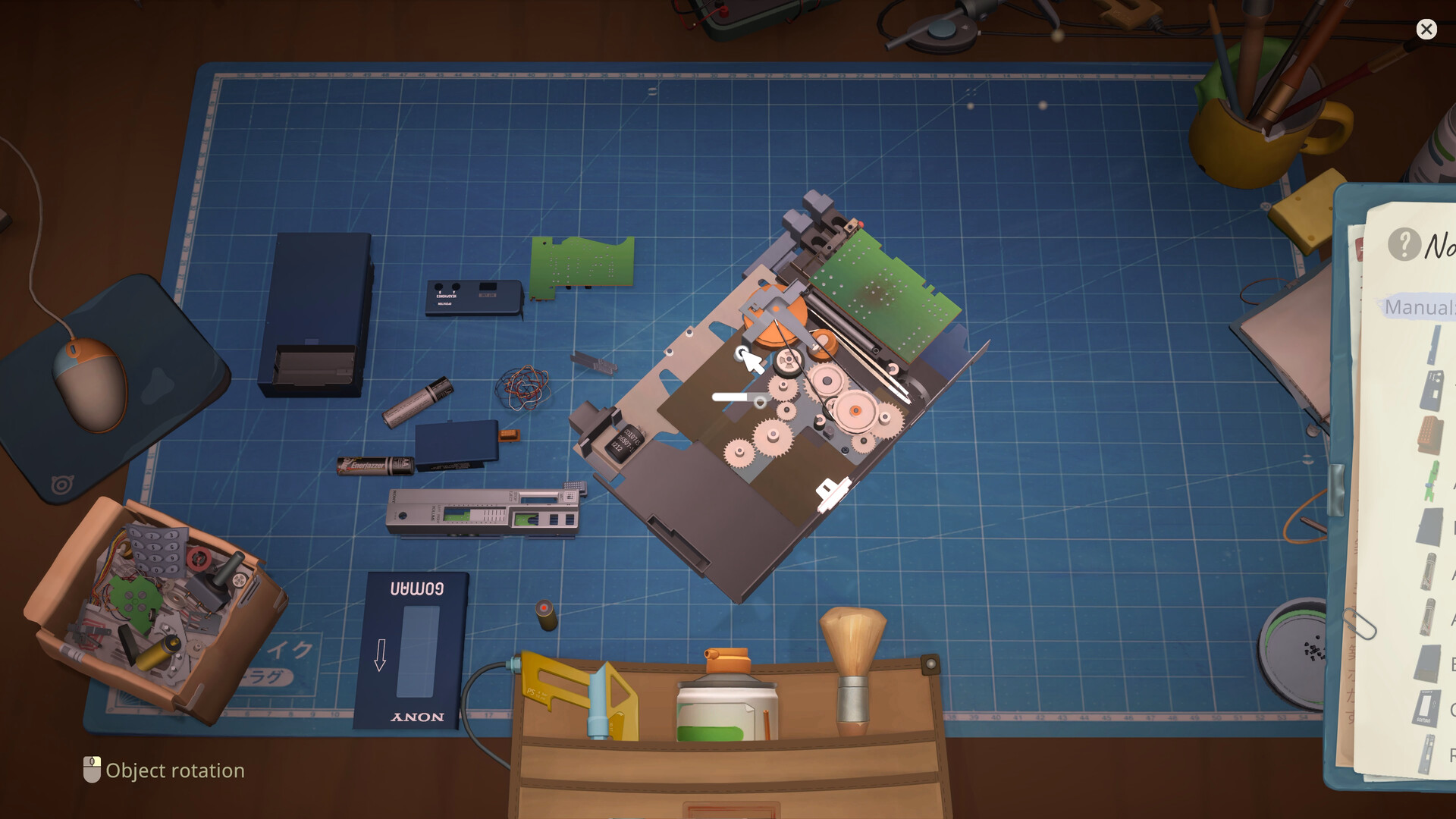
Gardez les pièces visibles et groupées par couche. Utilisez l’ordre relevé comme référence ; si le carnet diffère, suivez le jeu.
Limites de compatibilité sur Mac
La fiche actuelle indique Apple M1 et précise qu’un processeur Apple est requis. Une ancienne note de patch évoquant les anciens Mac Intel contredit cette exigence. Avant un nouvel achat, suivez la fiche actuelle et demandez au support Steam ou au développeur plutôt que de supposer Intel compatible.
Avant de qualifier une baisse de FPS de bug
Comparez le matériel au minimum officiel, mettez à jour système et pilote, vérifiez que le portable utilise son GPU dédié, contrôlez les fichiers et désactivez temporairement les overlays. Le message de dépannage épinglé du développeur demande plateforme, étapes, captures ou vidéo, texte d’erreur et dossier ReStory si le problème persiste.
Stockage d’installation et sauvegardes sont distincts
1 GB correspond à l’installation, pas à un espace de sauvegarde prévu. Gardez davantage de place et copiez vos fichiers avant une réinstallation ou un contournement destructif. Le guide des sauvegardes fournit les chemins Windows, Mac et Steam Deck.
Avant l’achat, comparer chaque ligne à votre machine
Comparez les exigences officielles au système, processeur, RAM, GPU et stockage libre de l’ordinateur qui exécutera le jeu. Un nom de portable ne suffit pas : une gamme peut proposer plusieurs composants. Sous Windows, utilisez Informations système et l’onglet Performances du Gestionnaire des tâches ; sur macOS, À propos de ce Mac et Informations système. Notez la date de consultation, car les exigences peuvent changer. Le minimum est un seuil de compatibilité, pas une garantie de FPS à toute résolution, scène ou température. Un lancement sous le minimum reste une observation, pas un support garanti.
Vérifications préalables sur Windows et Mac
Sous Windows, confirmez version et architecture, GPU utilisé, pilote du fabricant et mises à jour en attente, puis redémarrez avant le test contrôlé. Sur Mac, notez puce, mémoire, macOS et résolution. Conservez la limite Apple Silicon au lieu de généraliser un succès communautaire : un Mac série M ne prouve pas le même comportement sur tous les modèles et systèmes. Commencez avec les réglages par défaut, fermez les overlays pour le test et changez une seule variable. En cas d’échec avant le menu, conservez le texte exact et suivez le dépannage de lancement, pas celui des faibles FPS.
- Noter système, processeur ou puce, RAM et GPU
- Vérifier le GPU actif
- Mettre à jour et redémarrer avant le test
- Changer un réglage à la fois
- Garder le texte d’erreur ou symptôme exact
Espace libre, sauvegardes et test de performances reproductible
Le stockage annoncé ne couvre pas les mises à jour système, caches, captures, synchronisation cloud et archives. Laissez de la marge. Avant réinstallation ou déplacement, copiez ensemble SaveData et BackupSaveData et identifiez l’archive par date et version. Pour les faibles FPS, utilisez un lieu et une sauvegarde fixes ; notez résolution, mode d’affichage, limite de FPS, preset, pilote, alimentation et symptôme constant ou lié à un appareil. Répétez la même séquence courte après chaque changement. Ne supprimez pas les sauvegardes comme premier test et ne donnez pas un compteur instantané pour une moyenne. Une comparaison contrôlée vaut mieux qu’une liste de réglages simultanés.
| Information | Intérêt |
|---|---|
| Version et lieu de sauvegarde | Distinguer patchs et scènes |
| Résolution et preset | Comparer correctement les graphismes |
| GPU et pilote | Identifier le rendu utilisé |
| Alimentation et température | Expliquer le bridage d’un portable |
| Symptôme exact | Distinguer lancement, chargement et fréquence d’images |
Ce que la configuration requise prouve ou non
La table officielle décrit le minimum publié ; les tests documentés montrent des performances dans une version et les rapports communautaires signalés couvrent les cas particuliers. Cette page ne certifie pas du matériel non testé, ne garantit pas un système non pris en charge, ne prédit pas de patch et ne transforme pas un lancement réussi en support officiel. Un PC au-dessus du minimum peut subir un problème de pilote, fichier, sauvegarde ou jeu ; un PC en dessous peut parfois démarrer sans devenir compatible officiellement. Indiquez spécifications, version, boutique, symptôme, reproduction, réglages et tests déjà tentés. L’achat demande si la machine correspond aux exigences publiques ; le diagnostic cherche pourquoi cette installation réagit autrement. Cette distinction vaut mieux qu’un simple badge oui/non.
Sources de recherche
Ces sources primaires servent à vérifier les faits et le contexte actuel de sortie présentés dans ce guide.
Les informations officielles, le comportement observable de la version sortie et les témoignages communautaires sont volontairement distingués. Un témoignage n’est pas présenté comme une solution universelle avant d’être reproduit ou étayé par les notes actuelles de mise à jour.