Copie toda a pasta SaveData antes de testar uma solução de história ou competição. Cinco slots não substituem um backup manual.
Escolha a plataforma e copie a pasta
Feche o ReStory antes de copiar arquivos. O Steam Deck usa um prefixo Proton oculto; uma biblioteca Steam personalizada pode alterar a parte anterior a compatdata.
%UserProfile%\AppData\LocalLow\Mandragora\RestoryMantenha seu progresso durante o jogo
O progresso fica salvo somente neste navegador e nunca é enviado.
Local dos saves
Feche o jogo antes de abrir estas pastas.
| Plataforma | Pasta do ReStory |
|---|---|
| Windows | %UserProfile%\AppData\LocalLow\Mandragora\Restory |
| macOS | ~/Library/Application Support/Mandragora/Restory |
| Linux / Steam Deck | ~/.local/share/Steam/steamapps/compatdata/3812600/pfx/drive_c/users/steamuser/AppData/LocalLow/Mandragora/Restory |
Backup de segurança
Copie toda a pasta Restory e desative o Steam Cloud apenas durante a restauração.
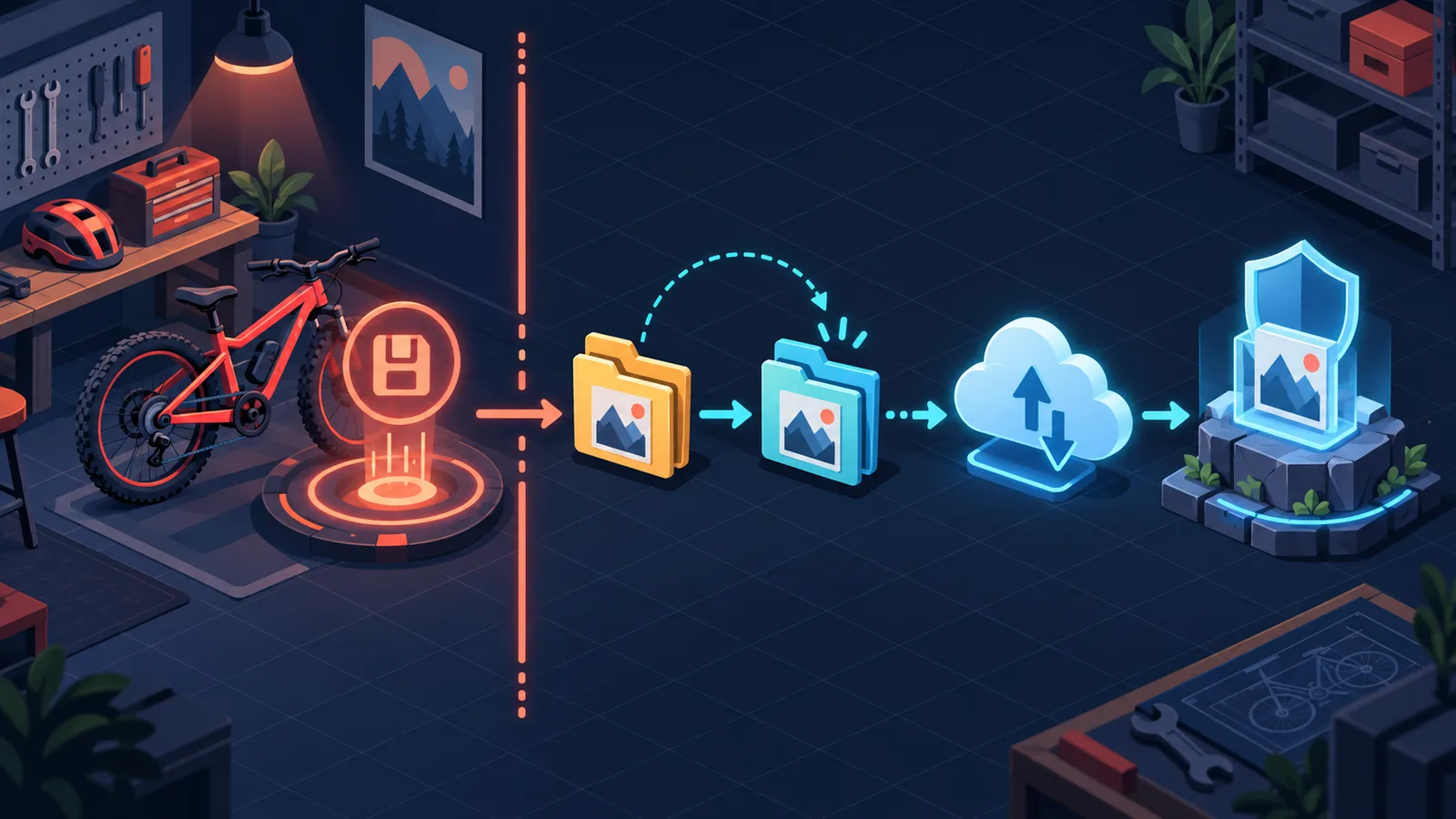
Ilustração editorial original de save e backup. Separa o salvamento no jogo da cópia de arquivos e não prova uma recuperação pela nuvem.
O save da demo passa para o jogo completo? — Não
Confirmado pelo desenvolvedor: o save da demo não é transferido porque a versão final mudou substancialmente. Comece um save novo e não copie arquivos da demo para SaveData ou BackupSaveData. O guia da Demo explica o motivo; backup, transferência e recuperação da versão completa estão separados abaixo.
Posso transferir um save de ReStory para outro PC ou Steam Deck?
Sim, mas proteja primeiro a origem e o destino. Steam Cloud é o caminho mais simples entre PCs Windows com o mesmo build e sincronização concluída. Na cópia manual, feche ReStory e Steam, copie SaveData e BackupSaveData juntos e mantenha os originais. No Steam Deck a pasta fica no prefixo Proton e pode variar conforme a biblioteca; use o caminho já documentado nesta página e trate a transferência como teste reversível.
- Confira o mesmo build
- Aguarde a sincronização da Steam Cloud
- Copie SaveData e BackupSaveData juntos
- Feche jogo e Steam
- Verifique dia, dinheiro e pedidos
- Mantenha o backup de origem
Restauração oficial
Copie o .restory mais novo do último diretório numerado de BackupSaveData para SaveData e confira o progresso.
- Fechar o jogo por completo
- Copiar a pasta ReStory inteira para outro local
- Desativar o Steam Cloud temporariamente
- Abrir a pasta numerada mais recente de BackupSaveData
- Copiar o arquivo .restory com a data mais recente
- Colar o arquivo em SaveData
- Abrir o jogo e conferir data, dinheiro, pedidos e progresso
Depois de restaurar
Depois de conferir, saia normalmente, faça outra cópia e reative o Steam Cloud com cuidado.
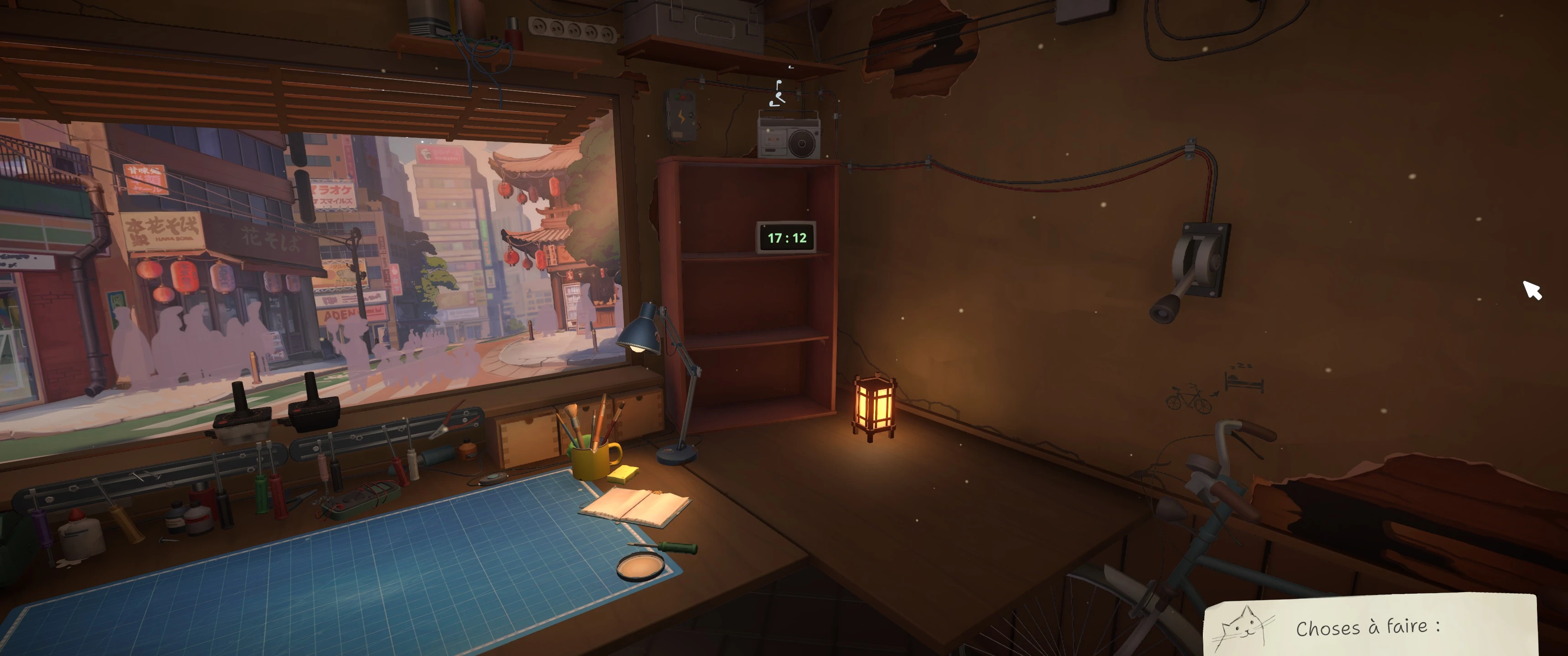
A bicicleta fica à direita da oficina. A imagem mostra onde salvar dentro do jogo, não uma tela de restauração de arquivos.
Save corrompido ou progresso errado após atualização?
Não inicie outro New Game nem sobrescreva os cinco slots. Feche o jogo, copie toda a pasta Restory e só depois compare SaveData com o .restory mais novo de BackupSaveData. Restaure uma cópia com Steam Cloud desativado e confira dia, dinheiro, pedidos, licenças e história.
Cinco slots na versão 1.0.013r
A 1.0.013r adiciona cinco slots. Separe campanha, escolha, conquista, recuperação e rotação; slots não substituem cópia externa.
SaveData e BackupSaveData
SaveData guarda os cinco saves recentes; New Game move a partida anterior para BackupSaveData.
Steam Deck
No Modo Desktop, mostre arquivos ocultos e use compatdata/3812600.
Correção da versão 1.0.010r
A versão 1.0.010r corrige saves longos e possíveis travamentos; atualize primeiro.
Erros comuns
Não substitua arquivos com o jogo aberto nem copie a pasta numerada em vez do arquivo .restory.
Posso recuperar meu save anterior depois de iniciar New Game?
Só há possibilidade se um autosave antigo, um arquivo adicional do slot ou uma cópia numerada em BackupSaveData ainda contiver o progresso anterior. Feche o ReStory e copie a pasta Restory inteira antes de iniciar, salvar, substituir arquivos ou alterar a Steam Cloud. Os cinco saves atuais em SaveData, os arquivos adicionais por slot relatados no registro comunitário fornecido e as pastas numeradas de New Game em BackupSaveData são diferentes; cinco slots não garantem cinco versões históricas. Depois de proteger a pasta, confira os candidatos, desative temporariamente a Steam Cloud, aplique o procedimento oficial em uma cópia e verifique dia, dinheiro, pedidos e história. Se nenhum candidato tiver o progresso antigo ou BackupSaveData não existir, pare. O registro fornecido diz que a tentativa terminou sem recuperação e atribui uma resposta de que o progresso parecia perdido; como o tópico não pôde ser reaberto em 18 de setembro, esse resultado específico permanece não verificado e não é garantia. Dados sobrescritos não têm recuperação garantida. Não publique saves nem execute EXE ou DLL desconhecidos.
- Proteja primeiro toda a pasta Restory
- Confirme qual autosave, arquivo adicional ou BackupSaveData existe
- Use o procedimento oficial com a Steam Cloud temporariamente desativada
- Verifique o dia, dinheiro, pedidos e história antigos
- Sem candidato válido, pare de salvar e procure suporte sem prometer recuperação
Fontes e referências
Estas são as páginas primárias usadas para verificar os fatos e o contexto atual de lançamento neste guia.
Informações oficiais, comportamento de liberação observável e relatórios comunitários são deliberadamente separados. Um relatório comunitário não é apresentado como uma correção universal até que possa ser reproduzido ou suportado por notas de patch atuais.