Escolha a linha que corresponde ao sintoma antes de editar o perfil. Mantenha a configuração inicial disponível para comparar e desfazer uma mudança.
Resposta rápida: cursor lento não significa que todas as funções estão erradas
Escolha a linha que corresponde ao sintoma antes de editar o perfil. Mantenha a configuração inicial disponível para comparar e desfazer uma mudança.
| Sintoma | O que conferir | Quando restaurar ou parar |
|---|---|---|
| Mouse normal; analógico lento | Compare o mesmo aparelho, câmera e alvo. Registre o perfil atual. | Mantenha a referência até poder testar uma configuração identificável na mesma tarefa. |
| Cursor mais rápido, mas rotação ou limpeza falham | Restaure o perfil original e repita a ação afetada. | Rejeite a alteração se os reparos piorarem; não reinicie a campanha. |
| Ícone diferente do controle, mas a ação funciona | Registre separadamente o ícone, o botão físico e a ação. | Preserve a função que já funciona; não a quebre apenas para mudar o ícone. |
| Aparelho fora do centro | Confira somente os comandos visíveis na versão e na câmera atuais. | Pare se não houver um comando adequado; não adivinhe um atalho. |
Registre a configuração antes de alterar o Steam Input
Anote versão do jogo, sistema operacional, modelo do controle, conexão com fio ou sem fio e perfil ativo. Um PC com controle externo não é a mesma configuração dos comandos integrados do Steam Deck. Registre se o Steam Input está habilitado para o jogo; não alterne essa opção enquanto também muda as funções dos botões. Preserve uma cópia ou um registro claro do perfil original, incluindo suas personalizações.
Use uma tarefa comum ou um save com backup, não uma competição cronometrada desconhecida. Registre a ação que falha antes da mudança. Diferencie o símbolo mostrado, o botão físico pressionado e o resultado. Se você não consegue restaurar a configuração inicial com segurança, pare antes de editá-la.
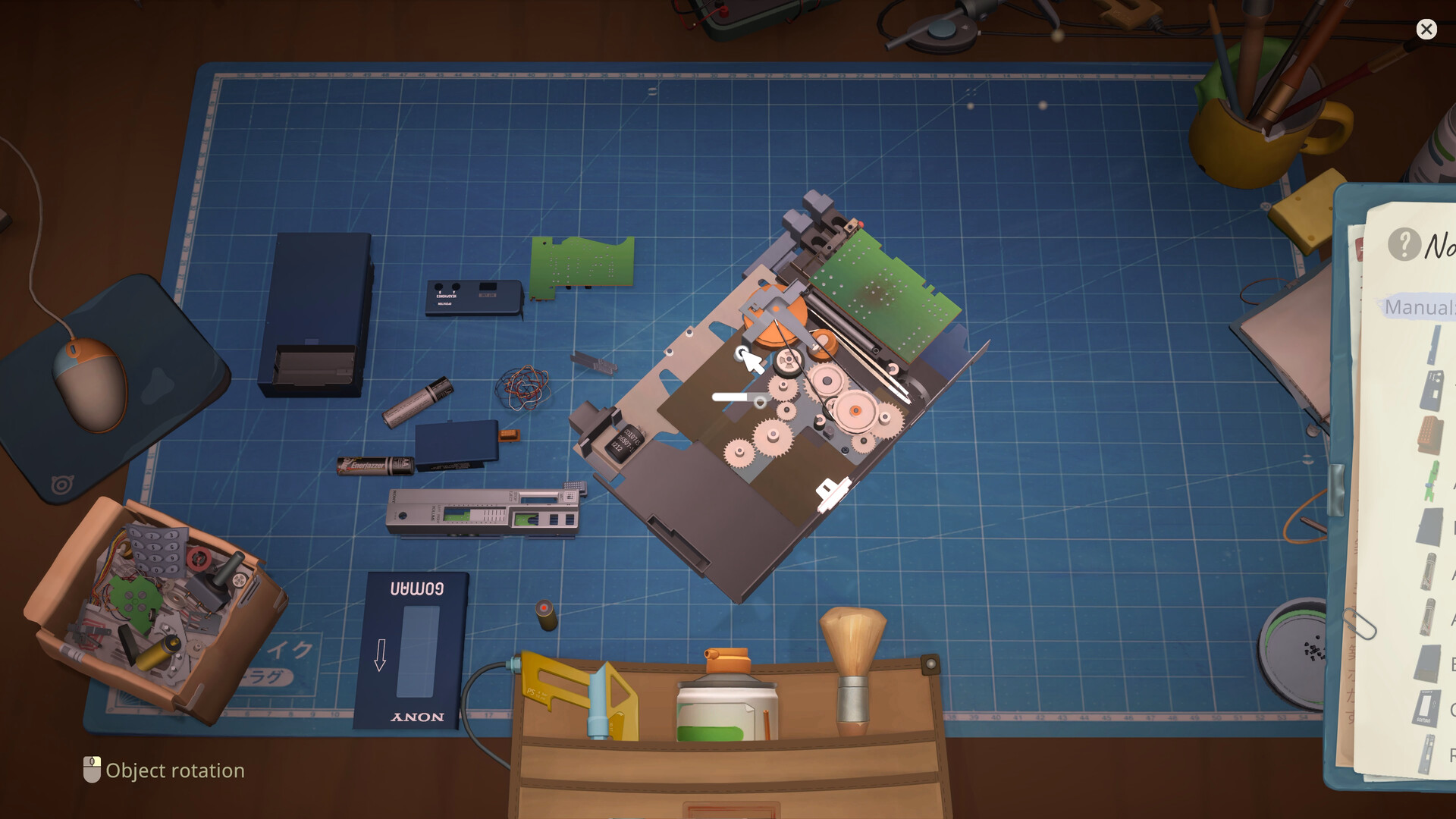
Deixe as peças visíveis e separadas por camada. Use a sequência registrada como referência; se o Notebook mostrar algo diferente, siga as instruções do jogo.
Sensibilidade do controle em ReStory: compare mouse e analógico
Comece com um alvo pequeno e visível no mesmo aparelho. O mouse chega normalmente, mas o analógico demora muito? O cursor se move de forma contínua ou para em alguns momentos? Compare depois os menus e a rolagem sem alterar nada. Essas observações ajudam a descrever o sintoma, mas não estabelecem a causa.
Um relato de 22 de agosto de 2026 descreve mouse normal e analógico esquerdo lento. O jogador tentou um mapeamento que imitava o mouse e informou que rotação e limpeza ficaram difíceis. Isso é uma limitação relatada em uma configuração, não uma correção confirmada pelos desenvolvedores ou reproduzida pelo site. A discussão de 6 de agosto registra experiências iniciais diferentes; uma resposta dos desenvolvedores em 7 de agosto reconheceu o feedback, sem comprovar uma correção já lançada.
Ao ajustar a sensibilidade, registre o valor antigo e altere somente uma opção identificável no perfil atual. O guia não recomenda uma porcentagem universal. Repita o mesmo alvo, em vez de comparar cenas diferentes de memória. Não copie um perfil comunitário completo só porque o cursor parece mais rápido.
O cursor melhora, mas a rotação ou a limpeza deixam de funcionar
Primeiro restaure o perfil registrado e repita a mesma ação. Se a rotação voltar, vale investigar o mapeamento editado; essa comparação ainda não comprova um bug geral. Se a ação já falhava antes, registre isso em vez de culpar automaticamente o último ajuste.
Confira qual entrada o mapeamento alterado envia e qual ação original fazia a rotação. A emulação de mouse e os comandos nativos do controle podem usar funções diferentes. Mantenha o perfil funcional enquanto investiga uma ação por vez. Reduzir os gráficos, reinstalar o jogo ou reiniciar a campanha não substitui a comparação dos comandos. Se não conseguir girar o aparelho para limpar a face necessária, rejeite a melhora de velocidade e volte ao perfil que permite concluir o reparo.
Teste todo o processo de reparo após cada alteração
Use o mesmo aparelho, câmera e tarefa em todas as comparações. Marque como desconhecidas as ações não testadas. Um teste de cursor bem-sucedido não comprova que o perfil inteiro funciona. Teste diálogos e software somente se já estiverem disponíveis no save protegido; não avance nem sobrescreva uma ramificação da história apenas para preencher o checklist.
| Teste | Evidência antes e depois |
|---|---|
| Movimento do cursor | Alcance um alvo pequeno e anote velocidade e precisão |
| Rotação de peças | Repita a função original na mesma peça |
| Limpeza | Alcance as faces necessárias mantendo controle suficiente |
| Cancelar ou voltar | Saia da câmera normalmente, sem ficar preso |
| Menus e rolagem | Selecione e percorra as listas usadas na tarefa |
| Diálogo ou software | Teste apenas o que já estiver disponível; caso contrário, marque como desconhecido |
Ícones de Xbox e PlayStation na versão de PC
Um ícone inesperado e um comando sem resposta são sintomas diferentes. Anote a indicação na tela, o botão pressionado e a ação resultante. Confira qual controle o perfil atual reconhece antes de outra mudança. Uma ação funcional com outro ícone não deve ser descrita como um comando quebrado.
Este guia não verificou uma opção universal para trocar a exibição por ícones de PlayStation. Um controle de PlayStation conectado ao PC também não comprova um lançamento separado de ReStory para PlayStation. Confira a disponibilidade no guia de plataformas. Não altere várias funções para acertar um símbolo e acabar perdendo uma ação de reparo que já funciona.
É possível centralizar o aparelho com um botão?
Não foi verificado aqui um comando geral de centralização com um único botão. Um pedido desse recurso em uma discussão não comprova que ele exista. Registre aparelho, câmera e ação que o tirou do centro, e consulte os controles exibidos na versão atual. Não publique um atalho adivinhado como solução. Se voltar à câmera anterior recuperar uma posição útil no seu teste, descreva a observação com a versão e o aparelho, sem prometer que funcione em todos os casos.
Prepare um relato reproduzível do controle
Inclua versão, modelo, conexão, perfil, ação que falha e se restaurar o perfil original muda o resultado. Guarde os registros de antes e depois juntos. Um vídeo curto deve mostrar o mapeamento relevante e a ação completa, não só o cursor atravessando uma tela vazia. Inclua as falhas e informe quais ações não foram testadas.
Este guia se baseia em fontes, não em um teste próprio de hardware. Não há tela inventada do Steam Input nem captura de sucesso manipulada como prova. As capturas comparativas reais continuam pendentes. Para compatibilidade portátil, consulte Steam Deck; para o trabalho com peças no jogo, use o guia de reparos. Problemas de temperatura e taxa de quadros pertencem ao guia de desempenho, não a este checklist de entrada.
Dúvidas sobre as configurações do controle
Devo habilitar ou desabilitar o Steam Input? Não há uma configuração universal verificada aqui. Registre o estado inicial, compare uma alteração e restaure se as ações essenciais piorarem.
Qual sensibilidade resolve o cursor lento? Não foi validada uma porcentagem comum para todos os controles e versões. Compare velocidade e precisão no mesmo alvo e teste o processo completo.
Usar um controle de PlayStation significa que o jogo está no PlayStation? Não. Esta página trata de controles externos usados no PC; consulte plataformas para os lançamentos.
Mantenha o perfil que permite concluir a tarefa
Mantenha as configurações somente se cursor, rotação, limpeza e menus necessários continuarem funcionando. Se uma alteração quebrar uma dessas ações, restaure o perfil registrado. Se nenhum perfil funcionar, preserve o save e relate as observações reais de antes e depois. O próximo passo útil é um registro reproduzível da entrada, não um perfil adivinhado nem uma reinstalação desnecessária.
Fontes e referências
Estas são as páginas primárias usadas para verificar os fatos e o contexto atual de lançamento neste guia.
Informações oficiais, comportamento de liberação observável e relatórios comunitários são deliberadamente separados. Um relatório comunitário não é apresentado como uma correção universal até que possa ser reproduzido ou suportado por notas de patch atuais.