物語や大会の回避策を試す前にSaveDataフォルダー全体をコピーしてください。5スロット対応後も手動コピーが最も安全な復帰点です。
プラットフォームを選んでフォルダをコピー
ファイルをコピーする前にReStoryを終了してください。Steam Deckは隠しProtonフォルダを使い、Steamライブラリの場所によって前半が変わる場合があります。
%UserProfile%\AppData\LocalLow\Mandragora\Restory作業中の位置を保存する
進捗はこのブラウザー内だけに保存され、外部へ送信されません。
セーブデータの場所
ゲームを終了してからフォルダを開いてください。
| プラットフォーム | ReStoryフォルダ |
|---|---|
| Windows | %UserProfile%\AppData\LocalLow\Mandragora\Restory |
| macOS | ~/Library/Application Support/Mandragora/Restory |
| Linux / Steam Deck | ~/.local/share/Steam/steamapps/compatdata/3812600/pfx/drive_c/users/steamuser/AppData/LocalLow/Mandragora/Restory |
置き換える前にバックアップ
Restoryフォルダ全体を別の場所へコピーし、日付を付けます。Steam Cloudの同期完了後、復元中だけCloudを無効にします。
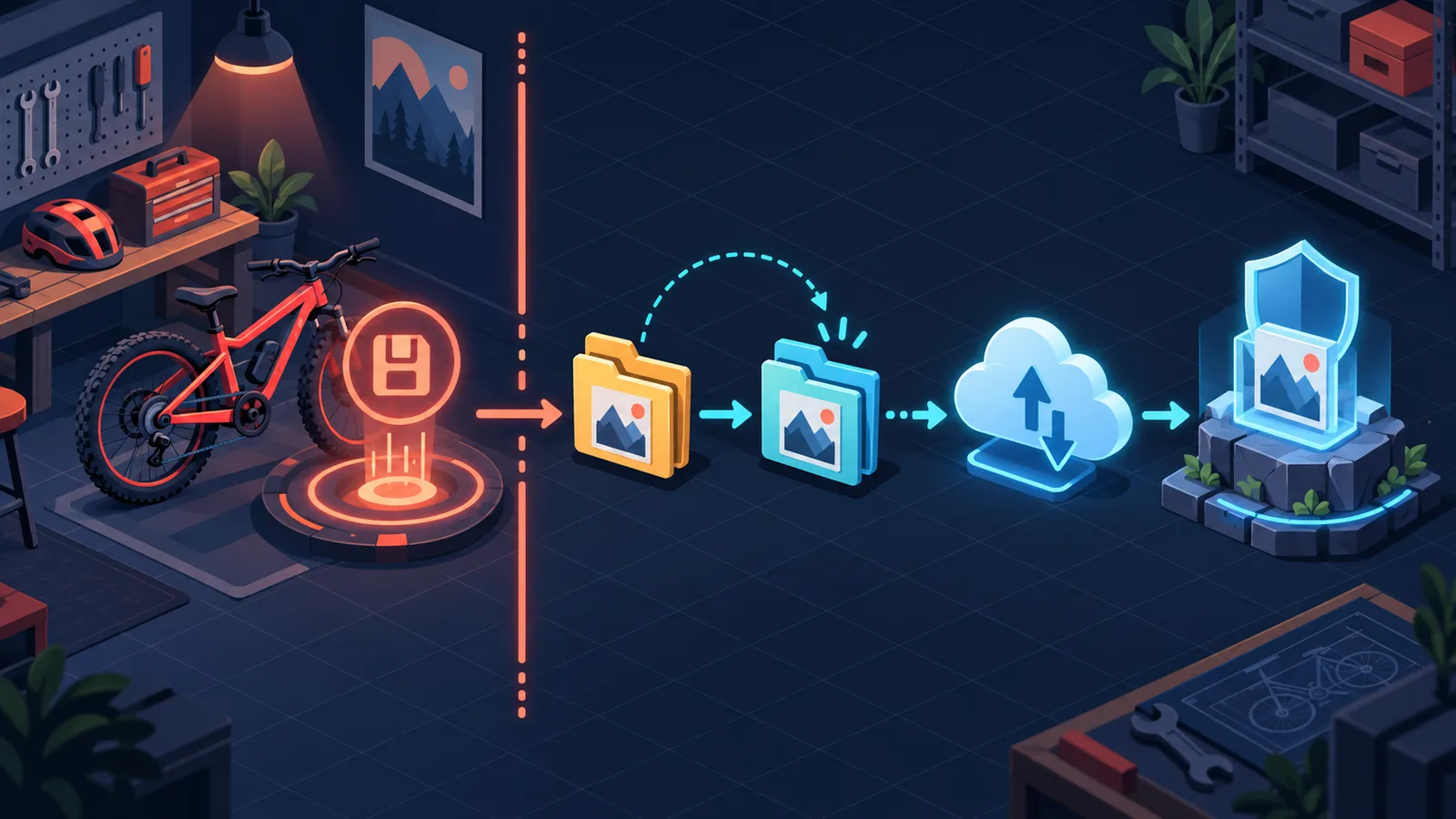
セーブとバックアップのオリジナル図解です。ゲーム内保存とファイル複製を区別し、クラウド復元の成功を証明するものではありません。
Demoセーブを正式版へ移行できますか? — できません
開発者確認済み:正式版は内部を含め大幅に変わったため、Demoセーブは移行できません。正式版では新しく開始し、DemoファイルをSaveDataやBackupSaveDataへコピーしないでください。理由はDemoガイド、正式版のバックアップ・移動・復元は下の各章を参照してください。
ReStoryのセーブを別PCやSteam Deckへ移せますか?
可能ですが、先に転送元と転送先の両方をバックアップしてください。同じ現行ビルドで同期が完了している場合、Windows間はSteam Cloudが最も簡単です。手動転送ではReStoryとSteamを終了し、SaveDataとBackupSaveDataを必ず一組でコピーして、元データを残します。PCからSteam Deckへの手動コピーはProton prefixを使えますが、Steamライブラリによって場所が異なるため、このページの既存パスを確認し、元に戻せるテストとして実行してください。
- 両方の機器で同じビルドを確認
- 転送先で起動する前にCloud同期を完了
- SaveDataとBackupSaveDataを一組で保存
- ゲームとSteamを終了してコピー
- 日数・資金・進行中依頼を1スロットで確認
- 転送先で保存できるまで元バックアップを保持
公式の復元手順
BackupSaveDataの最新番号フォルダから最新の.restoryファイルをコピーし、SaveDataへ貼り付けます。起動後に日付、資金、依頼、物語進行を確認します。
- ゲームを完全に終了する
- ReStoryフォルダ全体を別の場所へコピーする
- Steam Cloudを一時的に無効にする
- BackupSaveData内で番号が最も新しいフォルダを開く
- 更新日時が最も新しい.restoryファイルをコピーする
- コピーしたファイルをSaveDataへ貼り付ける
- ゲームを起動し、日付・資金・依頼・物語進行を確認する
復元後
正しく読めたら通常終了し、新しいバックアップを作ってからSteam Cloudを戻します。競合画面では確認した時刻と進行のコピーを選びます。
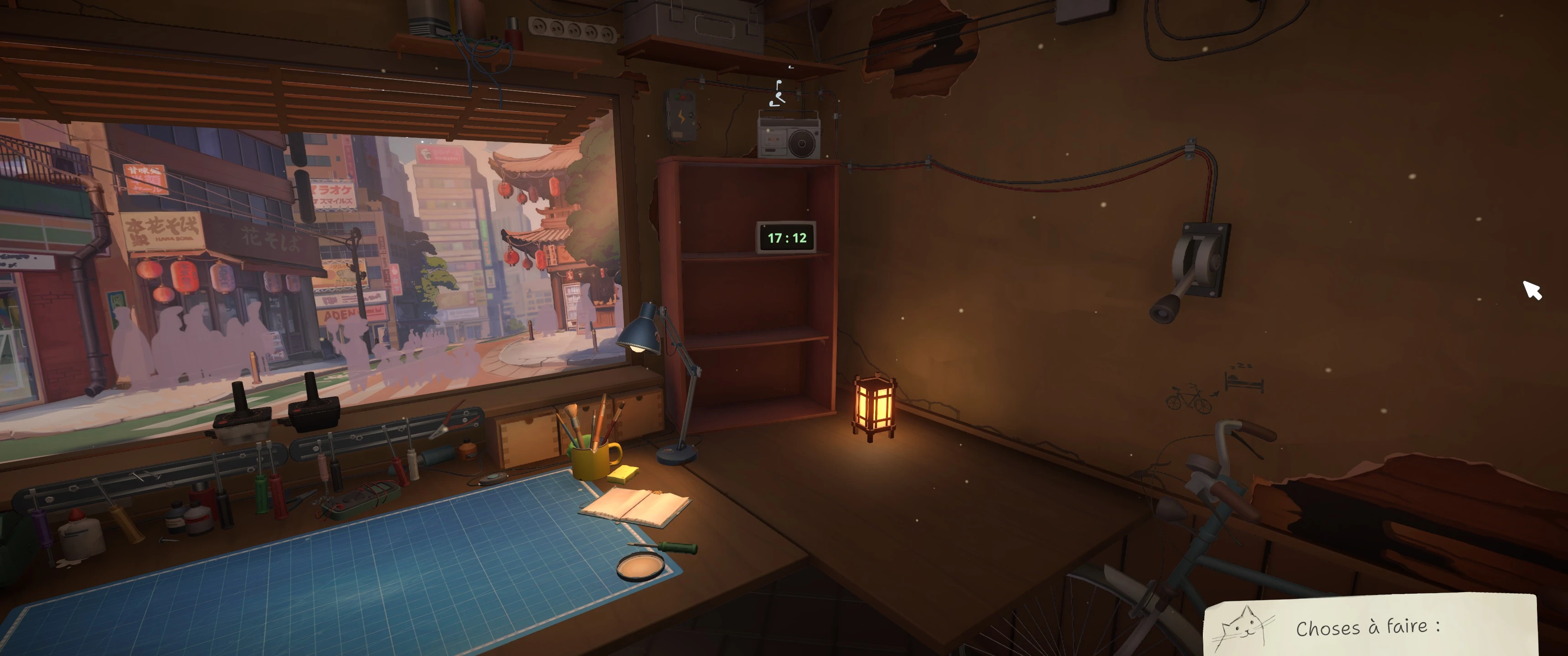
自転車は店内の右側にあります。ゲーム内でセーブする場所の画像で、バックアップ復元画面ではありません。
更新後にセーブ破損や進行ずれが起きた時
New Gameを始めたり、5スロット全部を上書きしたりしないでください。ReStoryを終了し、Restoryフォルダー全体をコピーしてから、SaveDataと最新番号のBackupSaveData内にある最新.restoryファイルを比較します。Steam Cloudを一時停止し、コピーしたファイルを一つずつ復元して、日数・資金・依頼・ライセンス・物語を確認します。
1.0.013rで5つのセーブスロットを追加
1.0.013rで5つのスロットが追加されました。本編、分岐前、実績用、復旧前、最新の予備に分けます。ゲーム内スロットは手動バックアップの代わりではありません。
SaveDataとBackupSaveData
公式説明ではSaveDataに現在のプレイの最新5件が入り、New Gameを選ぶと前のプレイがBackupSaveData内の新しいフォルダへ移されます。
Steam Deckと隠しフォルダ
Desktop Modeで隠しファイルを表示し、compatdata/3812600を使います。別ゲームの番号と混同しないでください。
1.0.010rのセーブ修正
公式Update #2で長いセーブと保存時クラッシュが修正されました。最新版でも再現する場合は、フォルダを保護して環境と直前操作を記録します。
よくある失敗
起動中の置換、BackupSaveDataの削除、確認前のCloud再有効化は避けます。番号フォルダ自体ではなく、中の最新.restoryファイルをコピーします。
New Game開始後に以前のReStoryセーブを復元できますか?
以前のオートセーブ、対象スロットの追加ファイル、または番号付きBackupSaveDataに旧進行が実際に残っている場合だけ復元の可能性があります。まずReStoryを終了し、起動・保存・置換・Steam Cloudの変更前にRestoryフォルダ全体をコピーしてください。SaveDataの現在の5件、提供されたコミュニティ記録で報告されたスロットごとの追加ファイル、New Gameで作られるBackupSaveDataの番号フォルダは別物で、5スロットが5世代の履歴を保証するわけではありません。保護後に候補を確認し、Steam Cloudを一時停止して公式手順をコピー上で試し、日数・所持金・依頼・物語進行を照合します。旧進行を含む候補がなくBackupSaveDataもない場合は停止してください。提供された記録では復元に成功せず、旧進行が失われたようだという返信も記録されていますが、9月18日に元スレッドを再表示できなかったため、この個別結果は未検証であり保証ではありません。上書き済みデータの復元は保証できません。セーブを公開したり、不明な復元EXE/DLLを実行したりしないでください。
- 現在のRestoryフォルダ全体を先に保護
- 存在するオートセーブ・追加ファイル・BackupSaveData候補を確認
- Steam Cloudを一時停止して公式復元手順を使用
- 旧日数・所持金・依頼・物語進行を確認
- 有効な候補がなければ保存を止め、保証せずサポートへ相談
参考リンク
このガイドの内容や対応バージョンを確認する際に参照した資料です。公式情報とプレイヤーの報告は、出典を区別して掲載しています。
公式情報、ゲーム内で確認された動作、プレイヤーの報告を区別しています。プレイヤーの報告だけでは、すべての環境で有効な解決策とは断定しません。再現結果や公式パッチノートで裏付けられた範囲を明記します。