Copia toda la carpeta SaveData antes de probar una solución de historia o competición. Las cinco ranuras no sustituyen una copia manual.
Elige la plataforma y copia la carpeta
Cierra ReStory antes de copiar archivos. Steam Deck usa un prefijo Proton oculto; una biblioteca de Steam personalizada puede cambiar la parte anterior a compatdata.
%UserProfile%\AppData\LocalLow\Mandragora\RestoryConserva tu progreso mientras juegas
El progreso solo se guarda en este navegador y no se envía a ningún servidor.
Ubicación de partidas
Cierra el juego antes de abrir estas carpetas.
| Plataforma | Carpeta de ReStory |
|---|---|
| Windows | %UserProfile%\AppData\LocalLow\Mandragora\Restory |
| macOS | ~/Library/Application Support/Mandragora/Restory |
| Linux / Steam Deck | ~/.local/share/Steam/steamapps/compatdata/3812600/pfx/drive_c/users/steamuser/AppData/LocalLow/Mandragora/Restory |
Copia de seguridad
Copia la carpeta Restory completa y desactiva Steam Cloud solo durante la restauración.
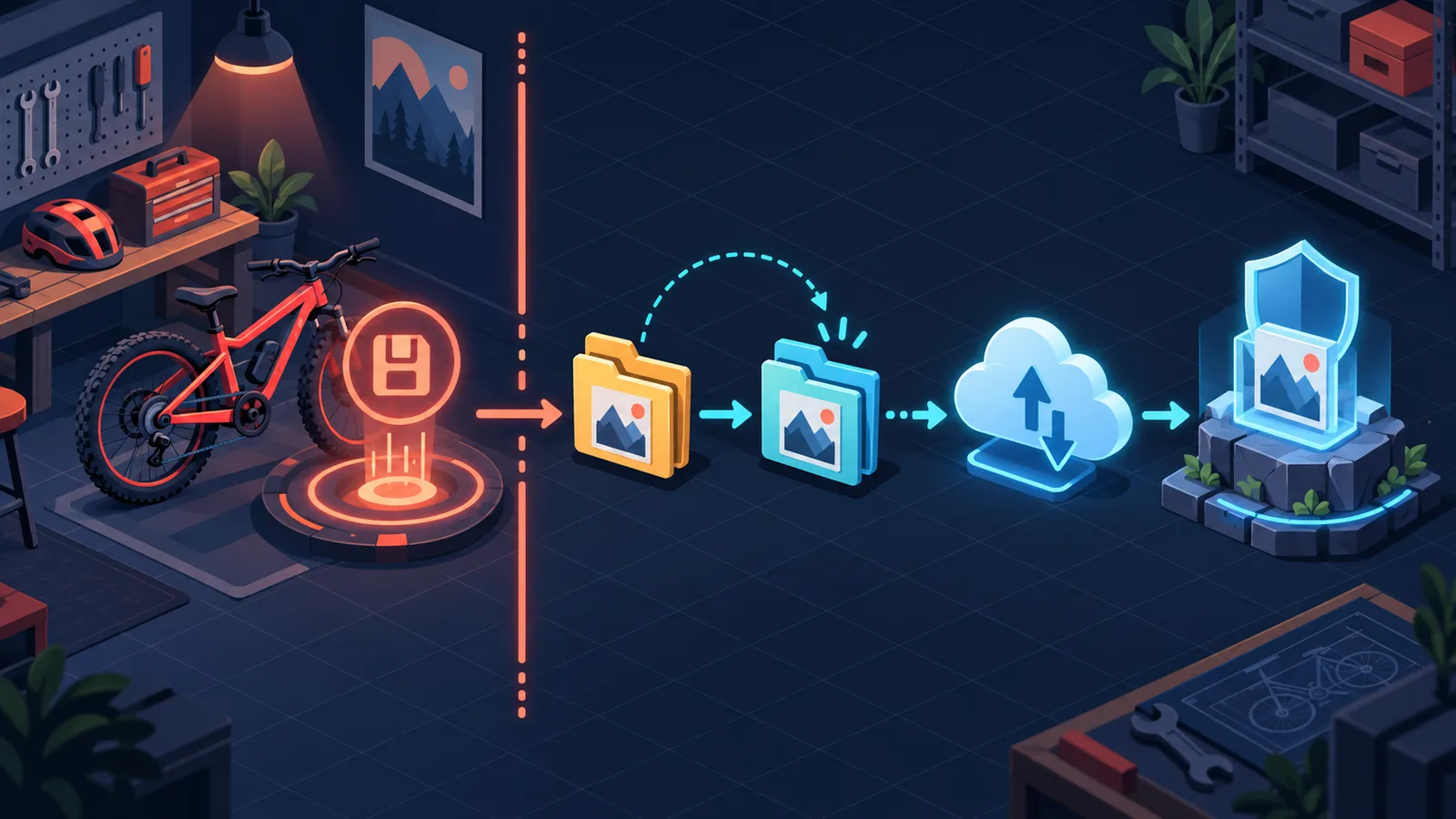
Ilustración editorial original de guardado y copia. Distingue el guardado interno del respaldo de archivos y no demuestra una recuperación en la nube.
¿Se transfiere la partida de la demo? — No
Confirmado por el desarrollador: la partida de la demo no se transfiere porque la versión final cambió sustancialmente. Empieza una partida nueva y no copies archivos de la demo a SaveData o BackupSaveData. La guía de la demo explica el motivo; copia, traslado y recuperación de la versión completa están separados abajo.
¿Puedo transferir una partida de ReStory a otro PC o Steam Deck?
Sí, pero protege primero el origen y el destino. Steam Cloud es la ruta más sencilla entre equipos Windows con el mismo build y la sincronización completa. Para una copia manual, cierra ReStory y Steam, copia juntos SaveData y BackupSaveData y conserva los originales. En Steam Deck la carpeta está dentro del prefijo de Proton y puede cambiar según la biblioteca; usa la ruta ya documentada en esta página y trata la transferencia como una prueba reversible.
- Comprueba el mismo build
- Espera a que termine Steam Cloud
- Copia SaveData y BackupSaveData juntos
- Cierra juego y Steam
- Verifica día, dinero y pedidos
- Conserva la copia de origen
Restauración oficial
Copia el .restory más reciente del último directorio numerado de BackupSaveData a SaveData y comprueba el progreso.
- Cerrar el juego por completo
- Copiar la carpeta ReStory completa en otro lugar
- Desactivar Steam Cloud temporalmente
- Abrir la carpeta numerada más reciente de BackupSaveData
- Copiar el archivo .restory con la fecha más reciente
- Pegar el archivo en SaveData
- Iniciar el juego y comprobar fecha, dinero, encargos y progreso
Después de restaurar
Tras verificar la partida, sal con normalidad, crea otra copia y reactiva Steam Cloud con cuidado.
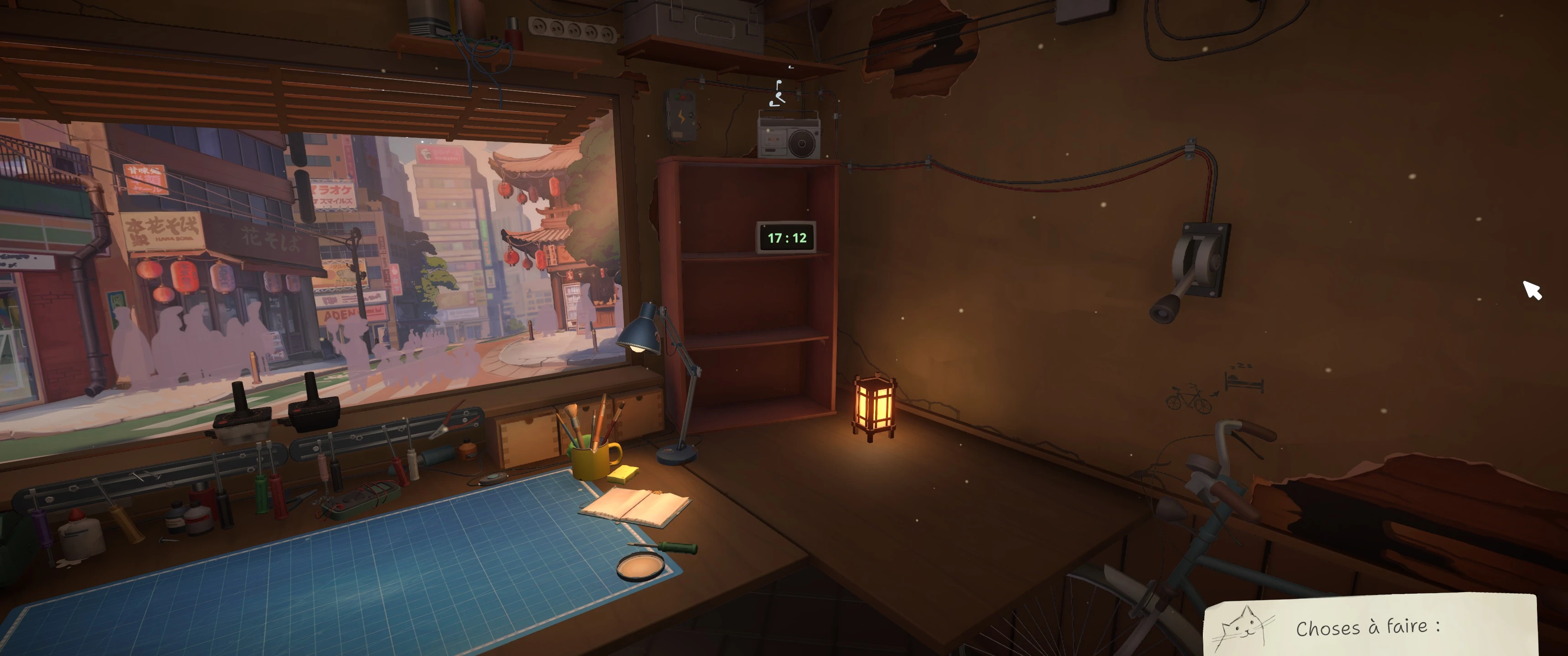
La bicicleta está a la derecha del taller. La imagen localiza el guardado dentro del juego, no una pantalla de restauración de archivos.
¿Guardado dañado o progreso incorrecto tras actualizar?
No inicies otra partida ni sobrescribas las cinco ranuras. Cierra el juego, copia toda la carpeta Restory y después compara SaveData con el .restory más nuevo de BackupSaveData. Restaura una copia con Steam Cloud desactivado y comprueba día, dinero, pedidos, licencias e historia.
Cinco ranuras en la versión 1.0.013r
La versión 1.0.013r añade cinco ranuras. Separa partida principal, decisión, logro, recuperación y copia rotativa; las ranuras no sustituyen una copia externa.
SaveData y BackupSaveData
SaveData conserva los cinco guardados recientes; New Game mueve la partida anterior a BackupSaveData.
Steam Deck
En modo Escritorio, muestra archivos ocultos y usa compatdata/3812600.
Corrección de la versión 1.0.010r
La versión 1.0.010r corrige guardados largos y posibles cierres al guardar; actualiza primero.
Errores habituales
No reemplaces archivos con el juego abierto ni copies el directorio numerado en lugar del archivo .restory.
¿Puedo recuperar mi partida anterior después de iniciar New Game?
Solo hay posibilidad si un autoguardado anterior, un archivo adicional de la ranura o una copia numerada de BackupSaveData conserva el progreso. Cierra ReStory y copia toda la carpeta Restory antes de iniciar, guardar, sustituir archivos o cambiar Steam Cloud. Los cinco guardados actuales de SaveData, los archivos adicionales por ranura descritos en el registro comunitario suministrado y las carpetas numeradas de New Game en BackupSaveData son distintos; cinco ranuras no garantizan cinco versiones históricas. Con la carpeta protegida, revisa los candidatos, desactiva Steam Cloud temporalmente, aplica el procedimiento oficial sobre una copia y verifica día, dinero, pedidos e historia. Si ningún candidato contiene el progreso o no existe BackupSaveData, detente. El registro suministrado dice que el intento terminó sin recuperación y atribuye una respuesta según la cual la partida parecía perdida; como el hilo no pudo reabrirse el 18 de septiembre, este resultado particular queda sin verificar y no es una garantía. No se garantiza recuperar datos sobrescritos. No publiques partidas ni ejecutes EXE o DLL desconocidos.
- Protege primero toda la carpeta Restory
- Confirma qué autoguardado, archivo adicional o BackupSaveData existe
- Usa el procedimiento oficial con Steam Cloud desactivado temporalmente
- Verifica el día, dinero, pedidos e historia antiguos
- Sin candidato válido, deja de guardar y consulta soporte sin prometer recuperación
Fuentes y referencias
Estas son las páginas principales utilizadas para comprobar los hechos y el contexto actual de liberación en esta guía.
Información oficial, comportamiento observable de liberación, e informes comunitarios se separan deliberadamente. Un informe comunitario no se presenta como una solución universal hasta que pueda ser reproducido o apoyado por las notas actuales de parche.