現在の依頼カードから始め、指定された機器を点検し、最終確認の前に必要な修理工程だけを完了してください。店が汚いというレビューと、機器部品の清掃目標が達成できない問題は別です。原因を特定せずに別の工具を買ったりセーブをやり直したりせず、下の該当する分岐を使ってください。
作業中の位置を保存する
進捗はこのブラウザー内だけに保存され、外部へ送信されません。
清掃が進まない:まず対象を切り分ける
清掃目標が残る状態を、すべて同じ不具合と扱わないでください。依頼文を読み、まだ名前が出ている正確な対象を特定し、一度に1つだけ条件を変えます。下の案内は各症状に対応する既存ガイドへの入口であり、すべてが確定した不具合という意味ではありません。
| 汚れや操作の対象 | 次の確認 | 区別すること |
|---|---|---|
| 床、壁、カウンター、店内の清潔さ | 店の評価ガイドで指定された面を確認 | 機器部品の汚れや塗装の進捗とは別 |
| 取り外した部品や隠れた縁の汚れ | 部品を回し両面を調べ、対応する清掃工具を使う | 汚れが残るだけで正常部品を交換しない |
| 部品が超音波洗浄機に入っている | 洗浄完了を待ち、洗浄機ガイドを参照 | 現行の挙動と過去の紛失報告を分ける |
| エアブラシは動くが塗装が0% | エアブラシの対処ガイドへ | 塗装と清掃を同じ症状にしない |
| 目に見える汚れを消しても依頼が終わらない | 一度再読込する前に、依頼文、対象、ビルド、画面を記録 | 再現できる事例なしに万能な修正は示せない |
全部品がすでにきれいで汚れが出ない場合
汚れ自体がない状態と、見える汚れの清掃が0%で止まる状態を分けます。日付のあるReddit事例では、2017年のMacBook Proを使うとする人が、Atariのほこりの依頼も含め、約2時間汚れた部品がないとしています。原因や回復は切り分けられていません。保存を守り、依頼文と開いた機器を比べ、両面を調べ、全ての新規依頼か特定機種だけか記録します。ビルド、macOS、GPU、機種、依頼文も残してください。見える汚れは清掃の案内、塗装進捗はエアブラシガイドへ進み、再インストールや画質変更を確定した修正としないでください。
| 見えている状態 | 確認する手順 | 資料の範囲 |
|---|---|---|
| どの部品にも汚れがない | セーブを保護し、ビルド、機器、依頼文を記録 | プレイヤー1件の報告。原因と対処は未確定 |
| 汚れが見えるが清掃は0% | 清掃症状の案内を使う | 別の症状 |
| 塗装目標が0% | 指定色板を確認しエアブラシガイドへ | 工具も目標も別 |
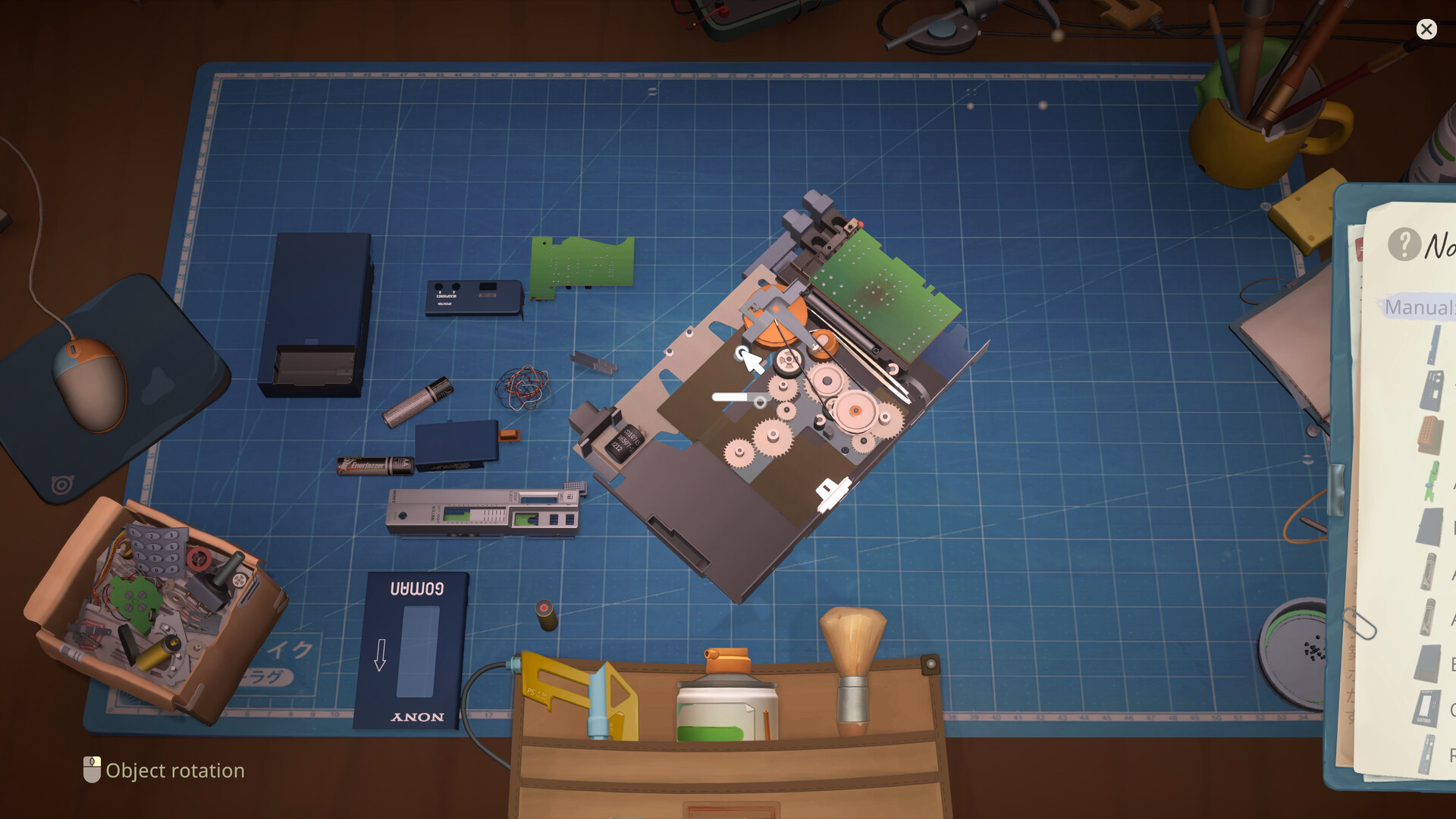
外した部品はレイヤーごとに見える場所へまとめましょう。記録された順番を参考にしつつ、Notebookの表示が異なる場合はゲーム内の指示を優先してください。
汚い・ほこり・臭い・ネズミと評価されるが清掃対象がない
まず店のレビューと機器部品の汚れを分けます。物語の途中で3つ星と汚れ・臭い・ネズミに関する評価が出て、その後の進行で消えたという報告も、棚の上の紙など取り除ける物を見落としていた例もあります。どちらも共通の発生条件を証明するものではありません。追加の清掃工具や装飾を買う前に、左右の棚やごみを含めて一度ゆっくり見回し、To-Doを読んで現在の物語の依頼を終えます。特定部品の清掃が100%に届かないなら、その部品を回して拡大し、機種とビルドを記録する別の修理問題として扱いましょう。セーブをやり直したり、何か1つ買えば必ず直ると考えたりしないでください。
| 確認項目 | 記録すること |
|---|---|
| 対象範囲 | 店内評価か、特定部品か |
| 店内の確認 | 取り除ける物、棚の縁、左右の端 |
| 物語の状態 | 現在のTo-Doと、物語依頼の後のレビュー |
| 続く場合 | ビルド、進行段階、正確なレビュー文 |
洗浄機にある部品が「不足」と表示される
紛失と判断したり交換品を買ったりする前に、洗浄機内を確認します。洗浄を終えて作業台に戻すまで部品一覧が不足表示になるという報告がありますが、これは表示上の報告で、削除された証明ではありません。投入数を把握し、洗浄完了後に回収してNotebookを見直しましょう。
隠れた部品・不足部品で依頼を完了できない
公式の万能修正ではなく確認リストです。機器を回し、裏側と作業台の端を調べます。Notebookの一覧を機器・在庫と照合し、超音波洗浄機を確認した後、保護したセーブのコピーで戻せるか調べます。見つからなければ、ビルド、機器、依頼、不足部品、画面を残して報告してください。
- 機器の裏や下
- 作業台の端と、ほかの物による遮蔽
- Notebookの部品一覧
- 在庫と部品取り機の箱
- 超音波洗浄機
- 保護済みセーブのコピー
- ビルド・依頼・不足部品名を含む報告
Brick Game:部品配置のハイライトが出ない
9月13日のSteam事例で、NuclearDystopiaは通常のBrick Game修理で配置表示が出ないとしています。Rose Brigadeは、パネル→画面・ボタン→緑の基板→オレンジの基板→背面パネル、その後に電池とカバー、各基板6本・背面6本という説明を挙げました。これは返信の本数で、当サイトの現在の機器データではありません。まず現在の層と見えるネジを確認します。作業台の出入り、安全な保存後の再起動は提案ですが、成功返信はありません。大会箱やYuiの塗装依頼とは別の事例として扱ってください。
NuclearDystopia/Rose Brigade・Steam・2026年9月13日
| 根拠 | 記録された内容 |
|---|---|
| 元の報告 | ハイライトなし。全部品を試したとのこと |
| 返信の提案 | 組立順とネジを確認し、作業台へ入り直してから安全に再起動 |
| 結果・ビルド | 投稿者の成功確認なし。ビルド不明 |
| 追加で必要な記録 | 依頼種別、To-Do、層とネジ、ビルド、前後の結果 |
基本の修理サイクル
公式紹介では、分解、清掃、故障部品の交換、再組立が修復の中心とされています。
- 依頼を受けて機器を確認する
- 点検して故障の候補を特定する
- 順序を守って分解する
- 手が届く部品を清掃する
- 必要な部品を調達し取り付ける
- 再組立して依頼を完了する
はんだ付けの操作と、灰色の線が反応しない場合
PCでの通常操作は、はんだごてを選び、有効なガイド線に合わせ、マウスボタンを押したまま線をなぞり、離すというものです。2026年8月7日(UTC)のSteam返信でDankWesternがこの順を説明し、Meepも工具袋からはんだごてを選ぶ点を挙げています。ショートカットやSteam Deckのボタンを決めつけず、使用ビルドの操作表示に従ってください。
清掃後も線が灰色、または開始表示が出ない状態は別問題です。投稿者NekoiNemoも通常操作の習得とは明確に分けています。対処ははんだ付けができない場合のガイドと、日付のある回避策を参照してください。部品を置いて拾い直す操作は、通常作業すべての必須手順ではありません。これらは過去のプレイヤー説明で、当サイトによる現行版の実機検証ではありません。
すべての修理で部品を買い直さない
清掃と点検には理由があります。交換にお金を出す前に、その依頼が本当に何を必要としているか確認してください。
整理も工具の1つ
カバー、基板、ネジがいくつも作業台に並ぶときは、1つのまとまりを終えてから次へ進みます。最後に忘れたネジを探すより、落ち着いた順序のほうが速くなります。
修理が止まったように見える場合
依頼文、手が届く全表面、層を留めるネジ、故障に合う交換品かを再確認します。保存・再読込を修正策として扱うのは、配信版で問題を再現できた場合と区別してください。
部品を外す前に点検する
依頼を読み、組み上がった機器から確認します。症状名と故障部品は同じとは限らないため、名前が関係しそうというだけで交換品を買わないでください。機器を回し、留め具と塞がれた面を探し、次の作業の前にどの層を外す必要があるかを考えます。
開いた後は外装から内部へ、1層ずつ完了し、外した部品を識別できるよう並べます。実物の電子修理は簡略化されていますが、順序を落ち着いて追うことが分解を分かりやすくします。
清掃も原因を探す工程
公式の説明では清掃は分解と交換の間にあります。表示が変わるまで手当たり次第にブラシをかけず、露出した部品を順に清掃します。進まなければ別のカバーや部品の陰に残っていないか確認してください。角度によって小さな汚れは見落としやすくなります。
関連実績にも登場する自動超音波洗浄機は後の便利な装備ですが、発売時には取り出せなくなる問題も記録されています。過去の回避策に頼る前に機器とビルドを記録し、現行パッチを確認しましょう。手作業の清掃も代替手段になります。
故障の根拠がある部品だけ交換する
交換には費用がかかり、ブラウザー、マーケットプレイス、在庫へ戻る手間も生まれます。依頼や点検が交換を必要としているか、機種に適合するかを確認します。はまらなければ向き、残ったネジ、先に付ける隣接部品を見直してください。
公開実績では、はんだ付けと再プログラムは別の進行要素です。あらゆる故障を直す操作と考えず、依頼が求める作業を必要な装備で行い、終えたら通常の組立順へ戻ります。
完了できない修理を立て直す
目標一覧と機器の状態を比べ、未清掃面、ネジ、戻していないケーブルや基板、不完全な取り付けを探します。見やすい角度に戻し、分解の逆順をたどってください。
正しく見えるなら、再起動前に保存し、止まる手順を記録します。現在のビルドの公式既知問題とSteam技術掲示板を確認しましょう。発売時にはファームウェア、IDMの分解、超横長画面、洗浄機からの回収に問題の報告があり、ソフトウェアの不具合と作業漏れは分ける必要があります。
作業台での確認順
完了しないときは順番を固定します。依頼が清掃、交換、塗装、更新、はんだ付けの何を求めるか読み直します。外側のネジ、カバー、ふた、ケーブル、外せる部品を確認し、外から内へ1層ずつ開き、見えるようになった面を清掃してください。故障と在庫・出品を照合し、別機種の似た部品を使わないようにします。専門作業は正しい対象が露出し、装備があるときだけ行います。逆順で戻し、向きと収まりを確認し、元の組立状態と残りの目標を比較します。それでも止まる場合は、環境、ビルド、表示モード、機器、依頼の出所、部品、操作を記録して最新の告知と技術掲示板を調べます。発売時のGuitar LegendやMyPodの更新、IDMの分解、大会在庫、超横長表示、洗浄機回収の報告では特に重要です。忘れたネジと再現する不具合を分けることで、同じ行き詰まりを減らせます。
- 依頼票:必要作業と顧客の事情を確認
- 外装:分解前にネジと外せる層を確認
- 内部:一度に1つのまとまりを露出
- 清掃:見やすい角度で手が届く全ての面を確認
- 部品:機種と確認した故障に合うものを選ぶ
- 専門作業:はんだ付け・更新・工具の条件を確認
- 再組立:向きの確認を省かず逆順で戻す
- 不具合報告:ビルド、環境、解像度、機器、止まる操作を記載
PCのコントローラーとカーソルの確認
スティックのカーソルが遅い、割り当てを変えると回転や清掃が動かない場合は、コントローラー設定ガイドの、戻せる変更を1つずつ試す手順を使ってください。PC用の外部コントローラーとDeckの互換性は分けて扱い、万能のプリセットは示していません。
最初のPokia清掃:選択部品と汚れ目標を一致させる
ブラシを選ぶ前に、Notebookにある汚れた対象と選択部品を一致させます。Gab Smoldersの発売時期の録画では、HashimotoのPokia 3310のCLEAN依頼でFront Panelを選択し、鉛筆立ての横の清掃位置へ動かしてブラシの引き出しを開いています。パネルのTo-DoはRemove dirt: 0%で、その後に同じパネルが37%になった記録があります。部品名と進捗で、清掃画面を開けていない状態と、こすっても進まない状態を分けてください。ブラシ音だけでは成功を確認できません。後の映像はKeyboardへ切り替わるため、その割合をFront Panelの結果に足してはいけません。この録画は、現行版の開始・終了ショートカット、パネルの100%達成、電話依頼全体の完了までは示していません。使用ビルドの操作表示に従い、変わらなければ部品、目標、ビルドを記録し、必ず直ると期待してセーブを削除したり工具を買い直したりしないでください。