Elige la fila que coincida con el síntoma antes de editar el perfil. Conserva la configuración inicial para comparar y deshacer cada cambio.
Respuesta rápida: un cursor lento no implica que todo esté mal asignado
Elige la fila que coincida con el síntoma antes de editar el perfil. Conserva la configuración inicial para comparar y deshacer cada cambio.
| Síntoma | Qué comprobar | Cuándo restaurar o detenerse |
|---|---|---|
| El ratón funciona bien; el stick va lento | Compara el mismo aparato, vista y objetivo. Anota el perfil actual. | Conserva la referencia hasta poder probar un ajuste identificable en la misma tarea. |
| El cursor acelera, pero fallan el giro o la limpieza | Restaura el perfil original y repite la acción afectada. | Descarta el cambio si empeora el trabajo de reparación; no reinicies la partida. |
| El icono no coincide con el mando, pero la acción funciona | Anota por separado icono, botón físico y acción. | Mantén la asignación útil; no rompas una acción solo para cambiar un icono. |
| El aparato queda descentrado | Comprueba únicamente los controles visibles de esa versión y vista. | Detente si no aparece un control adecuado; no inventes un atajo. |
Registra la configuración antes de cambiar Steam Input
Anota versión del juego, sistema operativo, modelo de mando, conexión por cable o inalámbrica y perfil activo. Un PC con mando externo no equivale a los controles integrados de Steam Deck. Comprueba si Steam Input está habilitado para el juego; no lo actives o desactives al mismo tiempo que cambias asignaciones. Conserva una copia o un registro claro del perfil original, incluidos tus ajustes personales.
Usa una tarea normal o una partida con copia de seguridad, no una competición cronometrada que no conoces. Registra la acción antes de modificarla. Separa el símbolo mostrado, el botón pulsado y el resultado: son tres observaciones distintas. Si no puedes restaurar la configuración inicial con seguridad, detente antes de editarla.
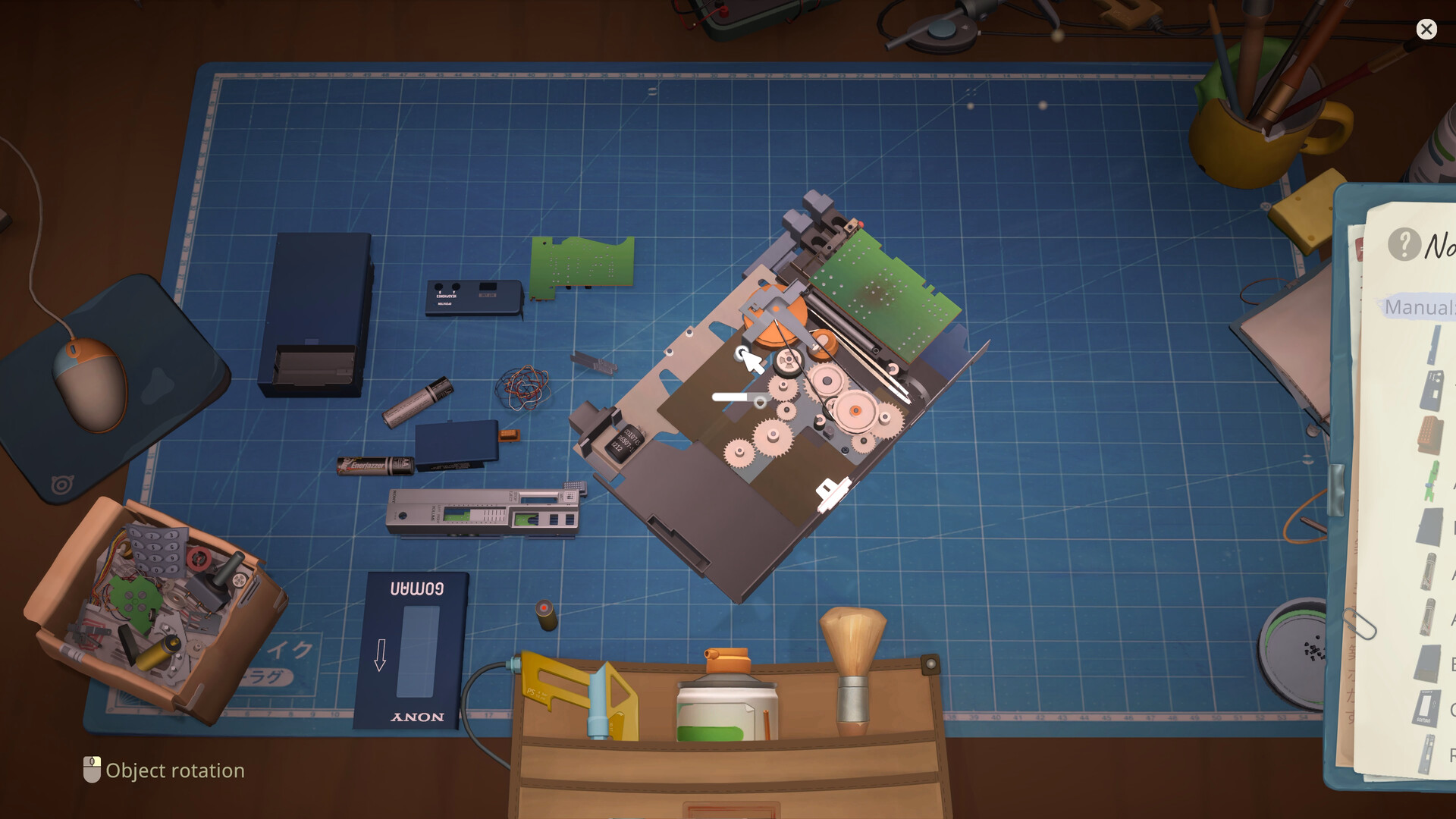
Mantén las piezas visibles y agrupadas por capa. Usa el orden registrado como referencia; si el Cuaderno indica algo distinto, sigue las instrucciones del juego.
Sensibilidad del mando en ReStory: compara ratón y stick
Empieza con un objetivo pequeño y visible en el mismo aparato. ¿El ratón llega normalmente mientras que el stick tarda mucho más? ¿El puntero se mueve de forma continua o se detiene a ratos? Compara después la selección de menús y el desplazamiento sin cambiar nada. Estas observaciones describen el síntoma; no identifican por sí solas la causa.
Un informe de un jugador del 22 de agosto de 2026 describe movimiento normal con ratón y lento con el stick izquierdo. Probó una asignación que emulaba el ratón y señaló que después resultaban difíciles el giro y la limpieza. Es una limitación de una configuración concreta, no una solución confirmada por el desarrollador ni reproducida aquí. La conversación del 6 de agosto recoge experiencias iniciales distintas; una respuesta del desarrollador del 7 de agosto reconoció los comentarios, sin acreditar una corrección ya publicada.
Para ajustar la sensibilidad, anota el valor anterior y cambia solo una opción que puedas identificar en el perfil actual. No recomendamos un porcentaje universal. Repite el mismo objetivo en vez de comparar escenas distintas de memoria. No copies un perfil comunitario completo solo porque parezca mover el cursor más rápido.
El cursor mejora, pero dejan de funcionar el giro o la limpieza
Restaura primero el perfil registrado y repite la misma acción. Si vuelve el giro, merece la pena investigar la asignación editada, pero eso no demuestra un fallo general del juego. Si ya fallaba antes, anótalo en lugar de culpar automáticamente al último ajuste.
Comprueba qué señal envía la entrada modificada y qué acción original permitía girar. La emulación de ratón y las acciones nativas del mando pueden usar asignaciones distintas. Conserva el perfil funcional mientras investigas una sola acción. Bajar los gráficos, reinstalar o reiniciar una partida no sustituye la comparación de controles. Si no puedes girar lo suficiente para limpiar la cara necesaria, descarta la mejora de velocidad y vuelve al perfil que permite completar el reparo.
Repite el proceso completo de reparación después de cada cambio
Usa el mismo aparato, vista y tarea en cada comparación. Deja como desconocidas las acciones no probadas. Mover bien el puntero no basta para certificar todo el perfil. Comprueba diálogo y software solo si ya están disponibles en la partida protegida; no avances ni sobrescribas una rama narrativa para rellenar la lista.
| Comprobación | Pruebas antes y después |
|---|---|
| Movimiento del puntero | Alcanza un objetivo pequeño; anota velocidad y precisión |
| Giro de piezas | Repite la acción original sobre la misma pieza |
| Limpieza | Llega a las caras necesarias manteniendo un control útil |
| Cancelar o volver | Sal de la vista normalmente sin quedar bloqueado |
| Menús y desplazamiento | Selecciona y recorre las listas necesarias para la tarea |
| Diálogo o software | Prueba solo lo que ya está disponible; lo demás queda desconocido |
Iconos de Xbox y PlayStation en la versión de PC
Un icono inesperado y una entrada que no responde son síntomas distintos. Registra el aviso mostrado, el botón pulsado y la acción resultante. Comprueba qué mando reconoce el perfil antes de hacer otro cambio. Una acción funcional con otro icono no debe describirse como una asignación rota.
Esta guía no ha verificado un interruptor universal para mostrar iconos de PlayStation. Conectar un mando de PlayStation al PC tampoco demuestra que exista una versión de ReStory para PlayStation. Consulta la guía de plataformas para la disponibilidad. No cambies varias asignaciones para corregir un símbolo a costa de perder una acción de reparación que ya funciona.
¿Se puede centrar el aparato con un botón?
No hemos verificado una orden general de centrado con un solo botón. Una petición de esa función en un foro no demuestra que exista. Anota aparato, vista y acción que lo descentró, y consulta los controles mostrados en tu versión. No publiques un atajo supuesto como solución. Si volver a la vista anterior recupera una posición útil en tu prueba, describe la observación junto con versión y aparato, sin prometer que funciona en todos los casos.
Prepara un informe del mando que se pueda reproducir
Incluye versión, modelo, conexión, perfil, acción que falla y si restaurar la configuración original cambia el resultado. Conserva juntos los registros anteriores y posteriores. Un vídeo corto debe mostrar la asignación relevante y la acción completa, no solo un puntero cruzando una pantalla vacía. Incluye los fallos y señala qué acciones no se probaron.
Esta guía se basa en fuentes, no en una prueba propia de hardware. No presenta pantallas inventadas de Steam Input ni capturas de éxito editadas como prueba. Las capturas comparativas reales siguen pendientes. Para compatibilidad portátil, consulta Steam Deck; para las operaciones del juego, la guía de reparación. Los problemas de temperatura y fotogramas corresponden a rendimiento, no a esta lista de controles.
Preguntas frecuentes sobre ajustes del mando
¿Activo o desactivo Steam Input? Aquí no hay un ajuste universal verificado. Anota el estado inicial, compara un único cambio y restáuralo si empeoran las acciones esenciales.
¿Qué sensibilidad corrige el cursor lento? No se ha validado un porcentaje común para todos los mandos y versiones. Compara velocidad y precisión sobre el mismo objetivo y comprueba todo el proceso.
¿Usar un mando de PlayStation significa que el juego está en PlayStation? No. Esta página trata mandos externos conectados a PC; consulta plataformas para la disponibilidad.
Conserva el perfil que permite terminar la tarea
Mantén los ajustes solo si funcionan el puntero, el giro, la limpieza y los menús necesarios. Si se rompe una acción, restaura la configuración registrada. Si ninguno de los perfiles funciona, conserva la partida y comunica las observaciones reales de antes y después. El siguiente paso útil es un registro reproducible, no un perfil supuesto ni una reinstalación innecesaria.
Fuentes y referencias
Estas son las páginas principales utilizadas para comprobar los hechos y el contexto actual de liberación en esta guía.
Información oficial, comportamiento observable de liberación, e informes comunitarios se separan deliberadamente. Un informe comunitario no se presenta como una solución universal hasta que pueda ser reproducido o apoyado por las notas actuales de parche.