ReStoryのコントローラー設定は、カーソルを速くするだけでは不十分です。PC用ゲームパッドでは、使えている設定を残し、困っている操作を特定して、一度に一項目だけ変更します。感度調整を採用する前に、回転、清掃、キャンセル、メニューを確認してください。ここでは元に戻せる診断手順を紹介します。万能な設定や、現行ビルドの性能測定結果ではありません。
まず確認:カーソルが遅くても、すべての割り当てが間違っているとは限らない
設定を変える前に、症状に合う行を選びます。結果を比較し、変更を取り消せるように、開始時の設定を残してください。
| 症状 | 確認すること | 戻す・中止する条件 |
|---|---|---|
| マウスは正常だがスティックが遅い | 同じ機器、画面、目標で比較し、現在の設定を記録する | 同じ作業で一つの設定を確認できるまで元の設定を保つ |
| 割り当て変更で速くなったが、回転や清掃ができない | 元の設定に戻し、できなくなった操作を繰り返す | 修理操作が悪化するなら変更を採用しない。物語のセーブを作り直さない |
| 表示されたボタンと実物が違うが、操作はできる | 画面の記号、押したボタン、実際の動作を別々に記録する | 記号を合わせるために、使えている割り当てを壊さない |
| 機器が画面の中心からずれた | 現在のビルドと画面に表示されている操作だけを確認する | 適切な操作が表示されていなければ中止する。ショートカットを推測しない |
Steam Inputを変える前に使用環境を記録する
ゲームのバージョン、OS、コントローラーの型番、有線・無線の接続、使用中のレイアウトを記録します。外付けゲームパッドを使うPCと、Steam Deckの内蔵操作部は同じ環境ではありません。ゲームごとのSteam Inputが有効か確認し、有効・無効の切り替えとボタン変更を同時に行わないでください。自分で変更した箇所も含め、元のレイアウトのコピーか明確な記録を残します。
慣れない制限時間付き競技ではなく、通常の作業やバックアップしたセーブを使います。失敗する操作の変更前の状態を記録してください。表示記号、押した物理ボタン、実際の結果を区別すると、ボタン表示の問題と操作の問題を切り分けられます。元の設定へ確実に戻せないなら、編集前に止めてください。
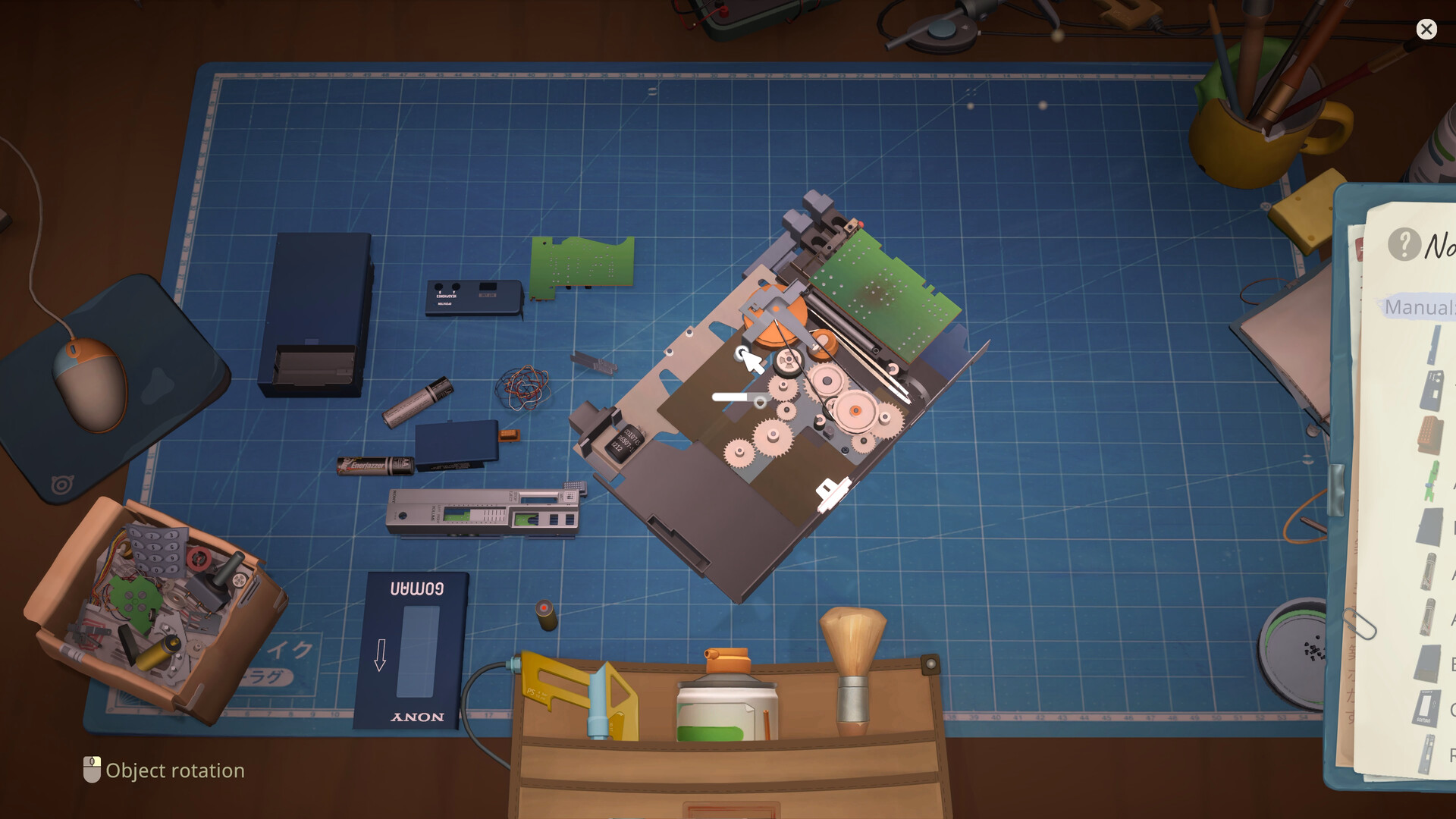
外した部品はレイヤーごとに見える場所へまとめましょう。記録された順番を参考にしつつ、Notebookの表示が異なる場合はゲーム内の指示を優先してください。
ReStoryのコントローラー感度:マウスとスティックを比較する
同じ機器にある小さく見える目標から始めます。マウスは普通に届くのに、スティックでは時間がかかりますか。カーソルは滑らかに動きますか、それとも時々止まりますか。何も変更せず、メニュー選択とスクロールも比べます。これらは症状を説明する観察であり、原因を確定するものではありません。
2026年8月22日のプレイヤー報告では、マウスは正常でも左スティックが遅く、マウス風の割り当てを試したら回転と清掃が難しくなったとされています。一つの環境で報告されたトレードオフであり、開発者が確認した解決策でも、当サイトで再現した結果でもありません。8月6日の別の議論には初期の異なる体験があり、8月7日に開発者が意見を受け止める返信をしていますが、修正が配信されたことは確認できません。
感度を調整するなら旧値を記録し、現在のレイアウトで特定できる項目だけを変更します。共通の推奨倍率は示しません。違う場面の記憶ではなく、同じ目標で繰り返し比べてください。カーソルが速そうという理由だけで、コミュニティの設定を丸ごとコピーしないようにします。
カーソルは速くなったが、回転や清掃ができなくなった
最初に記録した設定へ戻し、同じ操作を試します。回転が戻ったなら、変更した割り当てを調べる価値があります。ただし、ゲーム全体の不具合だと確定したわけではありません。変更前から失敗していたなら、その事実も記録し、直前の調整だけを原因にしないでください。
変更した入力が何を送信するか、元の回転操作がどの入力だったかを確認します。マウスのエミュレーションと標準のコントローラー操作は、別の割り当てを使う場合があります。動作する設定を残して、一つの操作ずつ調べてください。画質を下げる、再インストールする、物語を最初からやり直すことは、割り当ての比較の代わりにはなりません。必要な面を清掃できるほど回転できないなら、速度の改善は採用せず、修理を完了できる設定へ戻します。
変更するたびに修理全体の操作を確認する
比較には同じ機器、画面、作業を使います。試していない項目は未確認のままにしてください。カーソルが動くだけで、レイアウト全体が使えると判断してはいけません。会話やソフトウェアの操作は、保護したセーブですでに使える場合だけ確認します。チェックリストを埋めるために物語を進めたり、分岐を上書きしたりしないでください。
| 確認項目 | 変更前後の記録 |
|---|---|
| カーソル移動 | 小さな目標へ移動し、速さと精度を記録する |
| 部品の回転 | 同じ部品で元の回転操作を繰り返す |
| 清掃 | 操作しやすい状態で必要な面に届くか確認する |
| キャンセル・戻る | 画面から正常に戻れるか確認する |
| メニューとスクロール | 作業で必要な一覧を選択・スクロールする |
| 会話・ソフトウェア | すでに利用できる場合だけ試し、それ以外は未確認とする |
PC版でのXbox・PlayStationのボタン表示
想定と違う記号が出ることと、入力が反応しないことは別の症状です。表示された記号、押したボタン、実際の操作結果を記録します。現在のレイアウトがどのコントローラーを認識しているか確認してから変更してください。表示が違っても操作ができるなら、割り当てが壊れていると表現しないようにします。
PlayStation形式の表示に切り替える万能な設定は、このガイドでは確認できていません。PCにつないだPlayStationのコントローラーで遊べることは、ReStoryのPlayStation版が発売された証拠ではありません。発売状況は対応プラットフォームのガイドで確認してください。記号を合わせるために複数の入力を変え、使えていた修理操作を失わないようにしましょう。
一つのボタンで機器を中央へ戻せる?
どの場面でも使えるワンボタンの中央復帰操作は、ここでは確認できていません。議論に機能追加の要望があることは、実装済みの証拠ではありません。機器、画面、中心からずれた操作を記録し、使用中のビルドに表示される操作を確認してください。推測したキーボードショートカットを解決策として公開しないでください。前の画面に戻すことで位置が改善した場合も、自分のビルドと機器での観察として記録し、すべての環境で使えるとは断言しないようにします。
再現できるコントローラー報告を作る
ビルド、型番、接続方法、レイアウト、失敗する操作、元の設定に戻したときの変化をまとめます。変更前後の記録を一緒に残してください。短い動画は、空の画面をカーソルが横切るだけでなく、関連する割り当てと操作全体を示すものにします。失敗した結果と未確認の操作も明記します。
このガイドは資料に基づくもので、当サイト独自の実機テストではありません。作り物のSteam Input画面や加工した成功画像を証拠にしていません。実際の比較画像はまだ用意できていません。携帯機の互換性はSteam Deck、ゲーム内の部品作業は修理ガイドを参照してください。フレームレートや温度の問題は、入力設定ではなくパフォーマンスのガイドで扱います。
コントローラー設定のよくある質問
Steam Inputは有効と無効のどちらがよい?ここでは、すべての環境に共通する設定は確認できていません。開始時の状態を記録し、一項目だけ変えて比較し、必要な操作が悪化したら戻します。
遅いカーソルを直す感度は何%?コントローラーとビルドを問わず使える倍率は検証されていません。同じ目標で速度と精度を比べ、修理全体を再確認してください。
PlayStationのコントローラーを使うならPlayStation版?いいえ。このページはPC版で使う外付けコントローラーを対象にしています。発売状況は対応プラットフォームをご覧ください。
作業を完了できる設定を残す
必要なカーソル移動、回転、清掃、メニュー操作が使える場合にだけ、変更した設定を採用します。一つでも使えなくなったら、記録した元の設定へ戻してください。どちらでも作業できないならセーブを保護し、実際の変更前後の結果を報告します。次に必要なのは再現できる入力記録であり、推測の設定や不要な再インストールではありません。
参考リンク
このガイドの内容や対応バージョンを確認する際に参照した資料です。公式情報とプレイヤーの報告は、出典を区別して掲載しています。
公式情報、ゲーム内で確認された動作、プレイヤーの報告を区別しています。プレイヤーの報告だけでは、すべての環境で有効な解決策とは断定しません。再現結果や公式パッチノートで裏付けられた範囲を明記します。