Choisissez la ligne correspondant au symptôme avant de modifier la configuration. Gardez la configuration de départ à disposition pour comparer le résultat et annuler un changement.
Réponse rapide : un curseur lent ne signifie pas que toutes les touches sont mal configurées
Choisissez la ligne correspondant au symptôme avant de modifier la configuration. Gardez la configuration de départ à disposition pour comparer le résultat et annuler un changement.
| Symptôme | Vérification actuelle | Quand rétablir ou arrêter |
|---|---|---|
| Souris normale, stick lent | Comparer le même appareil, la même vue et la même cible. Noter la configuration actuelle. | Garder la référence tant qu’un réglage identifiable ne peut pas être testé sur la même tâche. |
| Curseur accéléré après modification, mais rotation ou nettoyage défaillant | Rétablir la configuration initiale et répéter l’action concernée. | Rejeter le réglage plus rapide si la réparation fonctionne moins bien ; ne pas recommencer l’histoire. |
| Icône différente de la manette, mais action fonctionnelle | Noter séparément l’icône affichée, le bouton physique et l’action. | Garder les commandes fonctionnelles ; ne pas casser une action pour faire correspondre une icône. |
| Appareil décentré | Vérifier uniquement les commandes proposées à l’écran par la version et la vue actuelles. | Arrêter si aucune commande adaptée n’est affichée ; ne pas deviner de raccourci. |
Noter votre configuration avant de modifier Steam Input
Notez la version du jeu, le système d’exploitation, le modèle de manette, la connexion filaire ou sans fil et la configuration active. Un PC avec une manette externe n’est pas équivalent aux commandes intégrées du Steam Deck. Indiquez si Steam Input est activé pour le jeu ; ne changez pas cet état et les associations de boutons en même temps. Conservez une copie ou un relevé clair de la configuration initiale, y compris vos réglages personnels.
Utilisez une tâche ordinaire ou une sauvegarde copiée, pas une compétition chronométrée inconnue. Enregistrez l’action défaillante avant toute modification. Vérifiez séparément les icônes et la réponse de l’action : symbole affiché, bouton physique et résultat réel sont trois observations utiles. Si vous ne savez pas rétablir avec certitude votre configuration de départ, arrêtez-vous avant de la modifier.
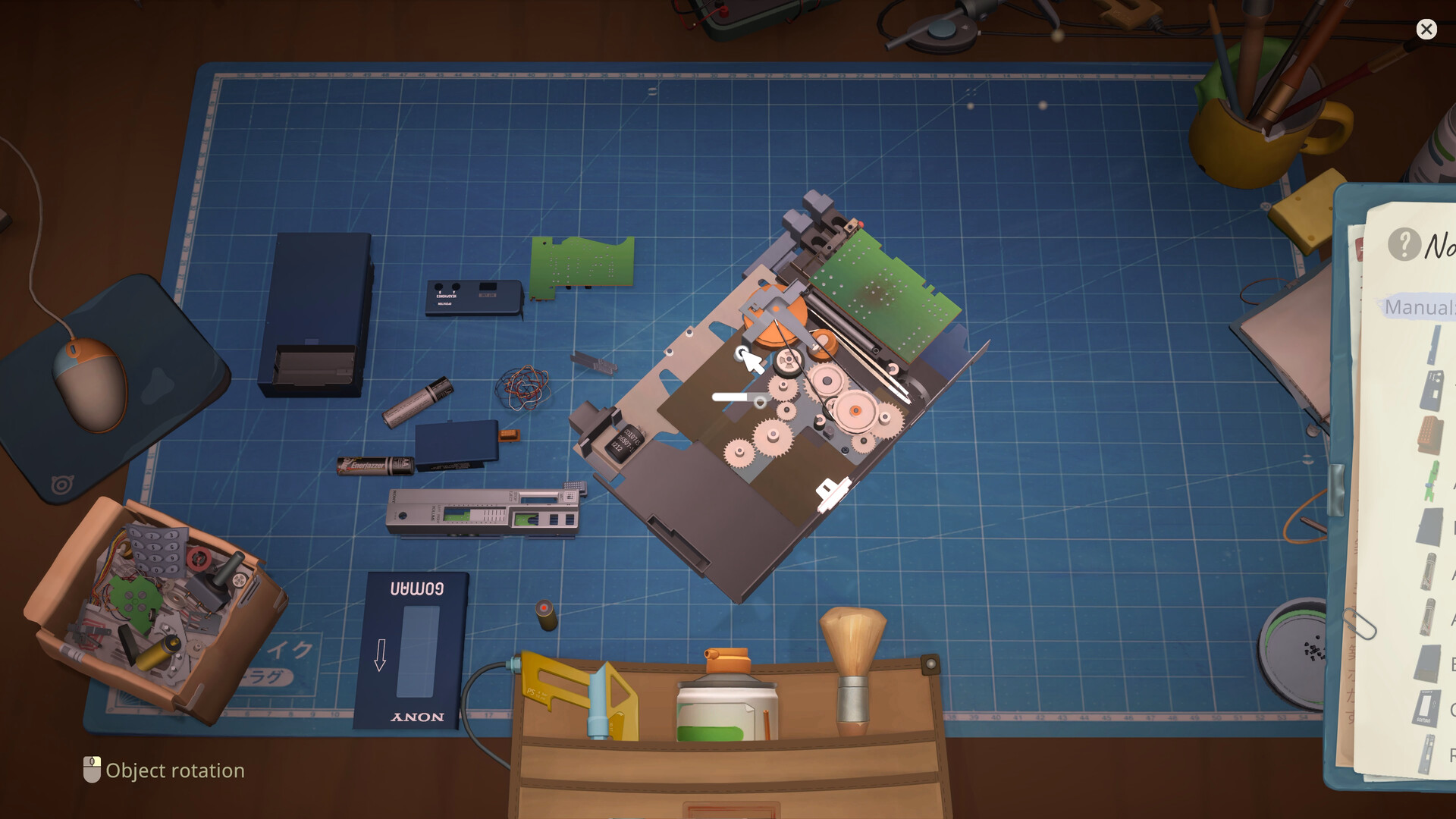
Gardez les pièces visibles et groupées par couche. Utilisez l’ordre relevé comme référence ; si le carnet diffère, suivez le jeu.
Sensibilité de la manette dans ReStory : comparer souris et stick
Commencez par une petite cible visible sur le même appareil. La souris l’atteint-elle normalement tandis que le stick prend beaucoup plus de temps ? Le pointeur se déplace-t-il régulièrement ou s’arrête-t-il par moments ? Comparez ensuite la sélection des menus et le défilement sans rien modifier. Ces observations décrivent le symptôme sans prétendre en identifier la cause.
Un témoignage du 22 août 2026 décrit une souris normale et un stick gauche lent. Le joueur a essayé une association de stick imitant la souris, puis signalé que la rotation et le nettoyage devenaient difficiles. C’est un compromis rapporté dans une configuration particulière, pas une solution confirmée par les développeurs ni un résultat reproduit par ce site. La discussion distincte du 6 août relève des expériences initiales différentes. Une réponse des développeurs du 7 août reconnaît ces retours sans établir qu’un correctif a été publié.
Pour ajuster la sensibilité du stick dans ReStory, notez l’ancienne valeur et ne changez qu’un réglage réellement identifiable dans votre configuration actuelle. Ce guide ne prescrit aucun pourcentage. Répétez le test sur la même cible plutôt que de comparer de mémoire des scènes différentes. Ne copiez pas une configuration complète de la communauté uniquement parce que son curseur semble plus rapide.
Le curseur va plus vite, mais la rotation ou le nettoyage ne fonctionne plus
Rétablissez d’abord la configuration enregistrée et répétez la même action. Si la rotation revient, la nouvelle association mérite d’être examinée ; ce seul comparatif ne prouve toujours pas un bug général du jeu. Si elle échouait déjà avant le changement, notez-le au lieu d’accuser le dernier réglage.
Vérifiez ce que transmet l’entrée modifiée et quelle action existante gérait la rotation. Une émulation de souris et les commandes natives de manette peuvent utiliser des associations différentes. Gardez la référence fonctionnelle pendant que vous examinez une seule action. Baisser les graphismes, réinstaller le jeu ou recommencer une sauvegarde narrative ne remplace pas la comparaison des commandes réelles. Si vous ne pouvez plus tourner assez l’appareil pour nettoyer la face requise, renoncez au gain de vitesse et revenez à la configuration qui permet de terminer la réparation.
Retester tout le cycle de réparation après chaque changement
Utilisez le même appareil, la même vue et la même tâche pour chaque comparaison. Marquez les actions non testées comme inconnues. Un test de pointeur réussi ne suffit pas à valider une configuration utilisable. Testez les dialogues et logiciels uniquement s’ils sont déjà disponibles dans la sauvegarde protégée ; ne faites pas progresser l’histoire et n’écrasez pas un embranchement simplement pour finir cette liste.
| Vérification | Preuve avant et après |
|---|---|
| Déplacement du pointeur | Atteindre une petite cible ; noter vitesse et précision |
| Rotation d’une pièce | Répéter l’action de rotation existante sur la même pièce |
| Nettoyage | Atteindre les faces nécessaires en gardant une maîtrise utile |
| Annuler ou revenir | Quitter la vue normalement sans rester bloqué |
| Menus et défilement | Sélectionner et parcourir les listes nécessaires à la tâche |
| Dialogue ou logiciel | Tester seulement si déjà disponible ; sinon, résultat inconnu |
Icônes Xbox et PlayStation dans la version PC
Une icône inattendue et une commande sans réponse sont deux symptômes différents. Notez l’icône affichée, le bouton pressé et l’action produite. Vérifiez quelle manette la configuration actuelle reconnaît avant un autre changement. Une action fonctionnelle accompagnée d’une icône différente ne doit pas être décrite comme une association défaillante.
Ce guide ne confirme aucun commutateur universel pour les icônes PlayStation. Une manette PlayStation reliée à un PC ne prouve pas non plus l’existence d’une version PlayStation distincte de ReStory. La disponibilité relève du guide des plateformes. Ne modifiez pas plusieurs commandes pour obtenir une icône particulière au prix d’une action de réparation qui fonctionne déjà.
Peut-on recentrer un appareil avec un seul bouton ?
Aucune commande générale de recentrage en un bouton n’a été vérifiée ici. Une demande de fonctionnalité dans une discussion ne prouve pas qu’elle existe. Notez l’appareil, la vue et l’action qui l’a décentré, puis consultez les commandes affichées par votre version actuelle. Ne publiez pas un raccourci clavier deviné comme solution pour la manette. Si revenir à la vue précédente rétablit une position utile dans votre propre essai, décrivez cette observation avec la version et l’appareil au lieu de la promettre dans tous les cas.
Préparer un signalement reproductible
Indiquez la version du jeu, le modèle de manette, la connexion, la configuration, l’action défaillante et l’effet d’un retour à la configuration initiale. Gardez ensemble les relevés avant et après. Une courte vidéo doit montrer l’association concernée et l’action complète, pas seulement un pointeur traversant un écran vide. Incluez les échecs et précisez les actions non testées.
Ce guide repose sur des sources, pas sur un test matériel effectué par le site. Aucun faux écran Steam Input ni aucune capture de réussite retouchée n’est proposé comme preuve. De vraies captures comparatives restent à fournir. Pour la compatibilité portable, consultez Steam Deck ; pour les étapes de réparation, le guide de réparation. Les problèmes de fréquence d’images et de température relèvent du guide des performances, pas de cette liste de commandes.
Questions fréquentes sur les réglages de manette
Faut-il activer ou désactiver Steam Input ? Aucun réglage universel n’est vérifié ici. Notez l’état initial, comparez un seul changement et rétablissez-le si des actions essentielles fonctionnent moins bien.
Quelle sensibilité corrige le curseur lent ? Aucun pourcentage commun n’a été validé pour tous les modèles et toutes les versions du jeu. Comparez vitesse et précision sur la même cible, puis retestez le cycle complet.
Une manette PlayStation signifie-t-elle que le jeu existe sur PlayStation ? Non. Cette page concerne les manettes externes utilisées avec la version PC ; consultez les plateformes pour la disponibilité des versions.
Garder la configuration qui permet de finir la tâche
Conservez les réglages de manette de ReStory uniquement si le pointeur, la rotation, le nettoyage et les menus nécessaires à votre tâche fonctionnent encore. Si un changement casse l’une de ces actions, rétablissez la configuration enregistrée. Si aucune ne fonctionne, conservez la sauvegarde et signalez les observations réelles avant et après. La prochaine étape utile est un relevé d’entrée reproductible, pas un préréglage deviné ni une réinstallation inutile.
Sources de recherche
Ces sources primaires servent à vérifier les faits et le contexte actuel de sortie présentés dans ce guide.
Les informations officielles, le comportement observable de la version sortie et les témoignages communautaires sont volontairement distingués. Un témoignage n’est pas présenté comme une solution universelle avant d’être reproduit ou étayé par les notes actuelles de mise à jour.