ReStoryは現在Steam Deck Verifiedです。Valveの現行テスト、本体操作、外付けコントローラー警告、設定とセーブ保護を確認します。
Steam Deck Verified:既定コントローラー構成
まずDeckの既定操作を使います。本体操作、外付けコントローラー、タッチは別々に確認してください。互換性評価はフレームレート測定ではありません。
外付けBluetooth/USBコントローラーは手動切替が必要な場合がある
外付けBluetooth/USBコントローラーが有効でなければ、割り当てを変える前にQuick Access Menuで選択を確認します。同じ操作を再試験してください。この互換性注記はすべての機器の動作保証ではありません。
内蔵、外付け、PCコントローラーのみ、タッチを別々に確認する
Deck内蔵操作はValveの既定コントローラー確認に含まれます。外付けにはアクティブコントローラー切替の注記があります。PCでのコントローラーのみの操作とタッチ全般は、この記録では確認されていません。
| 入力 | 現在の証拠 |
|---|---|
| Deck内蔵操作 | 既定コントローラー確認の対象 |
| 外付けBluetooth/USB | Quick Access Menuで切替が必要な場合あり |
| PCコントローラーのみ | 完全対応は未確認 |
| タッチ画面 | この記録では未確認 |
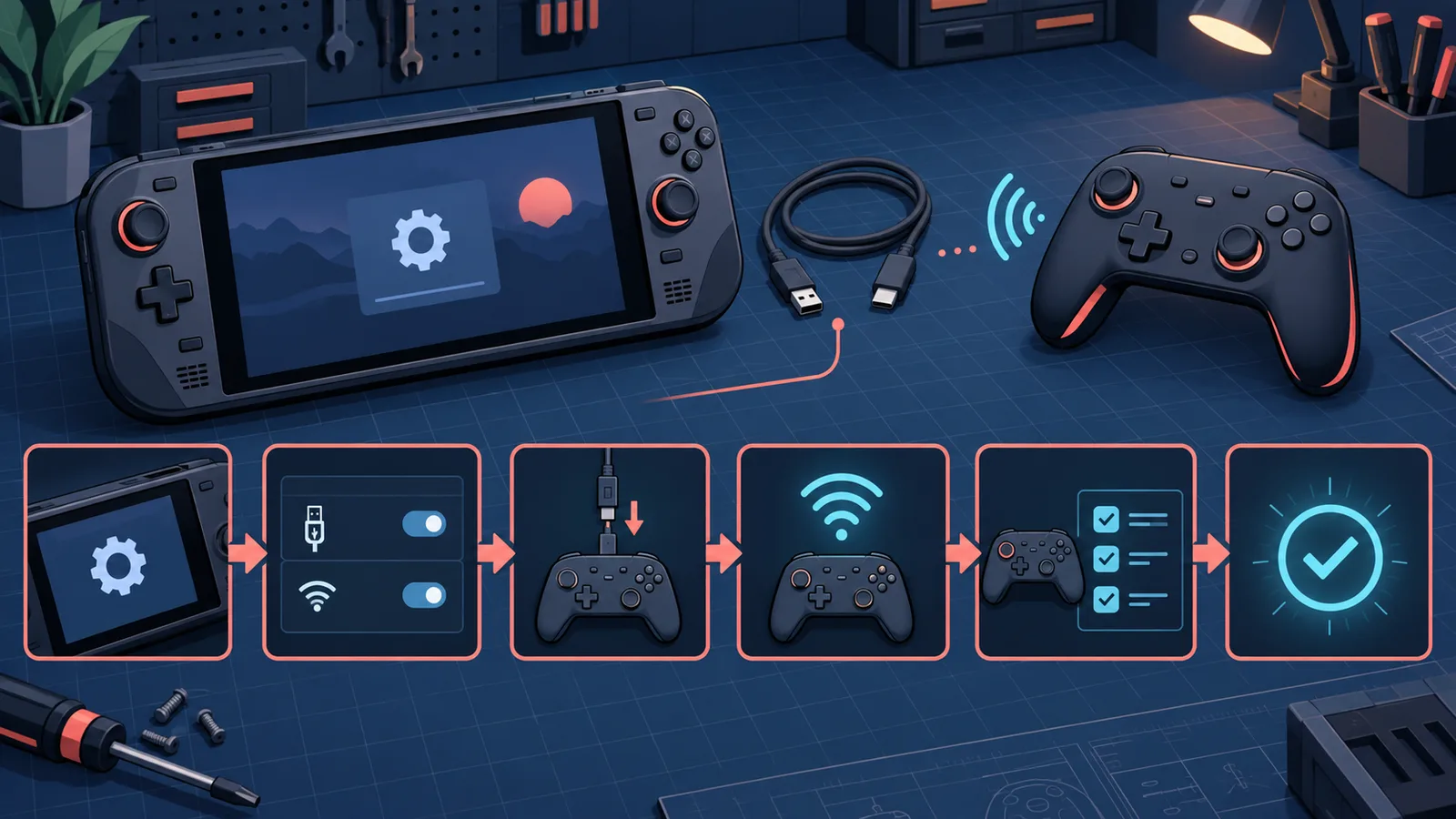
入力切り分けのオリジナル図解です。Steam Deckの画面ではなく、全ての外接コントローラー対応を証明するものでもありません。
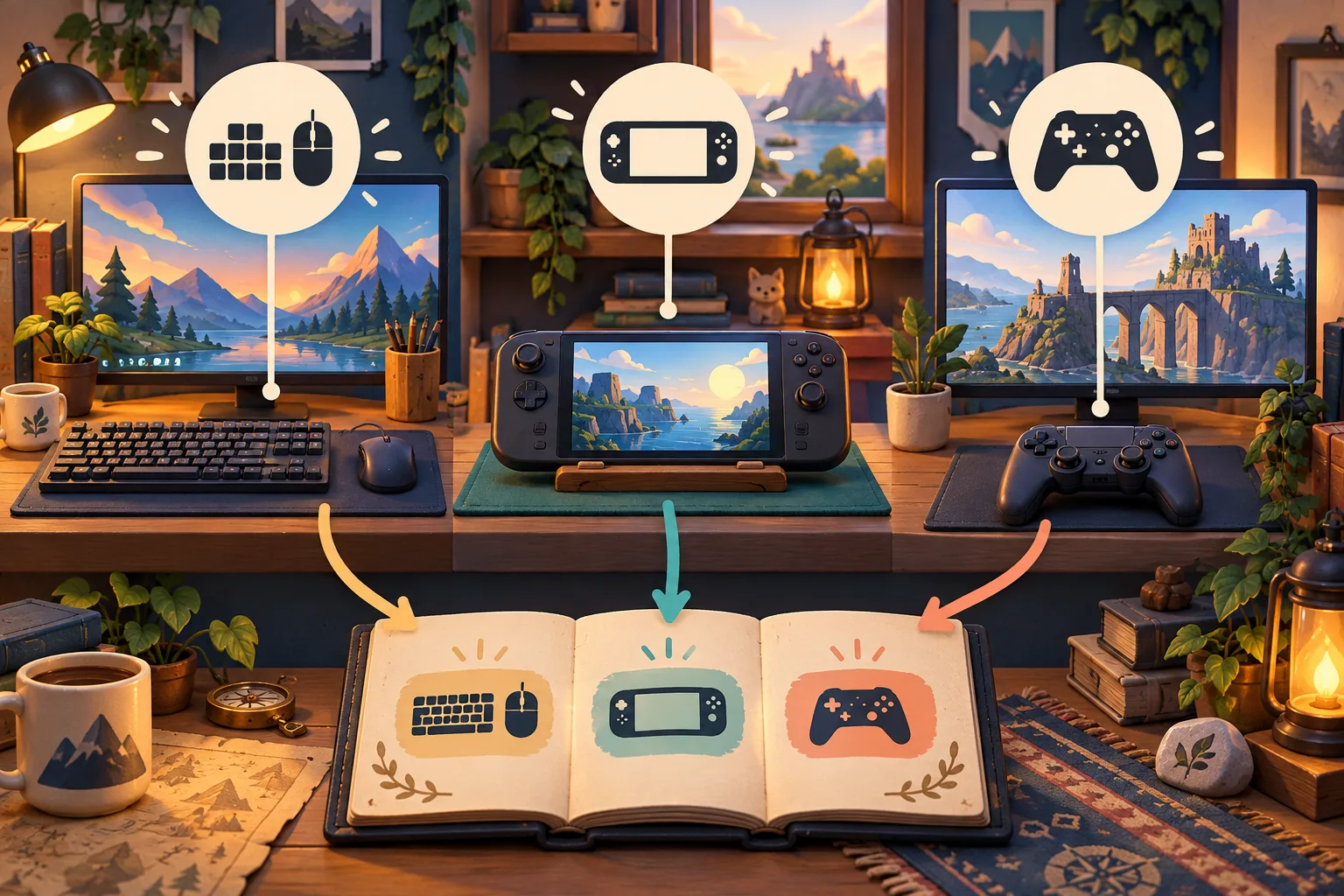
内蔵操作・外付けコントローラー・キーボードのどれを使ったか記録します。 AIを使用したオリジナル解説図です。ゲームのスクリーンショットや実測結果ではありません。
PCコントローラー・Steam Deck内蔵・外付けコントローラーは別の確認項目
ValveはSteam Deckの既定コントローラー構成をVerifiedとしています。可読な互換性注記では、Deck/SteamOSで外付けBluetooth/USBコントローラーが既定で選ばれず、Quick Access Menuからアクティブなコントローラーとして手動選択する場合があるとされています。すべての外付け機器、PCでのコントローラーのみの操作、タッチ入力を保証するものではありません。
部品を回転できない/操作中のコントローラーが変わる時
Valveの現行記録では本体操作は合格ですが、外付けコントローラーは主プレイヤーとして未対応です。Bluetooth/USBパッドを外し、Steam Deck本体と標準Steam Inputレイアウトだけで機器を開き直します。残る場合は保護セーブを読み込み、版・接続・機器名を記録します。
ReStoryはSteam DeckでVerified?
はい。Valveの2026年8月24日互換性テストと現行レポートはcategory 3(Verified)です。本体操作、Deckのボタン表示、文字の読みやすさ、標準設定の動作は合格しています。外付けコントローラーを主プレイヤーにできないという警告は残ります。発売時付近のPlayable記録は過去の状態です。
| 確認項目 | 現行結果 |
|---|---|
| 現在の評価 | Verified |
| 本体操作 | 全機能を利用可能 |
| ボタン表示 | Steam Deckと一致 |
| 文字 | 本体画面で判読可能 |
| 標準設定 | 動作テスト合格 |
| 外付けコントローラー | 主プレイヤーとして未対応 |
まず標準設定から
Verifiedは標準構成の互換性結果であり、全場面のFPS、温度、電池持ちを保証する数値ではありません。本体操作と標準画質から始め、同じ症状を再現できる時だけ設定を一つずつ変えます。
外付けコントローラーが主プレイヤーにならない
現行警告は外付けパッドについてです。Bluetooth/USBを外し、本体操作でゲームを起動し、標準Steam Inputを確認します。本体操作が動いた後に1台だけ再接続します。
動作が重い・熱い・修理が進まない
Verifiedは温度測定ではありません。場面、画質、SteamOS、ゲーム版を記録します。はんだ付けや物語停止は該当攻略と現行パッチを確認します。
対処前にセーブを保護
回避策の前に別セーブを残し、最初の手段としてキャンペーン初期化やProton削除を行いません。
Steam Deck FAQ
現在はVerifiedです。ただし全場面60 FPSの保証ではなく、外付けコントローラーは主プレイヤーとして未対応です。本体操作と標準Steam Inputから確認します。
入力方式を一つずつ切り分ける
セーブを保護し、既定のSteam Inputレイアウトと内蔵操作から始め、外付けコントローラーを一台だけ追加します。SteamOS、ゲームbuild、接続方法、アクティブな機器、画面を記録してください。全機器への保証ではありません。
参考リンク
このガイドの内容や対応バージョンを確認する際に参照した資料です。公式情報とプレイヤーの報告は、出典を区別して掲載しています。
公式情報、ゲーム内で確認された動作、プレイヤーの報告を区別しています。プレイヤーの報告だけでは、すべての環境で有効な解決策とは断定しません。再現結果や公式パッチノートで裏付けられた範囲を明記します。